
आज की इस पोस्ट में हम जानेंगे कि मोबाइल में बोलकर लिखने की सुविधा को चालू कैसे करते हैं। अगर आप भी हाथ से लिखते हैं और इसमें लगने वाले टाइम को बचाना चाहते हैं, तो बोलकर लिखने की पावरफुल सुविधाओं का लाभ उठाकर आर्टिकल को चंद मिनट में पूरा कर सकते हैं।
तो चलिए स्टेप बाय स्टेप जानते हैं कि आखिर मोबाइल में बोलने की सुविधाओं को चालू कैसे करते हैं, ताकि अपना कीमती समय है उसकी बचत हो सके।
 WhatsApp
📹 मोबाइल में बोलकर लिखना कैसे चालू करें? – पूरा तरीका देखें इस Video में
इस वीडियो में आप देख सकते हैं कि मोबाइल में बोलकर टाइप करने की सुविधा (Voice Typing) कैसे चालू करें। ये वीडियो हिंदी में है और हर स्टेप को आसान भाषा में दिखाया गया है। नीचे दिए गए वीडियो को Play करें और Live डेमो देखें:
बोलकर लिखने की सुविधा चालू करें
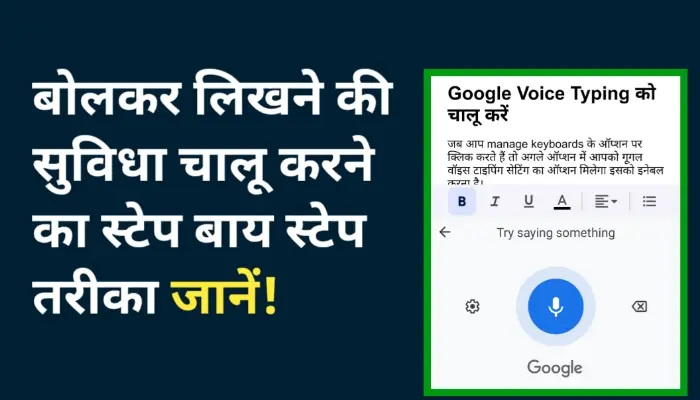
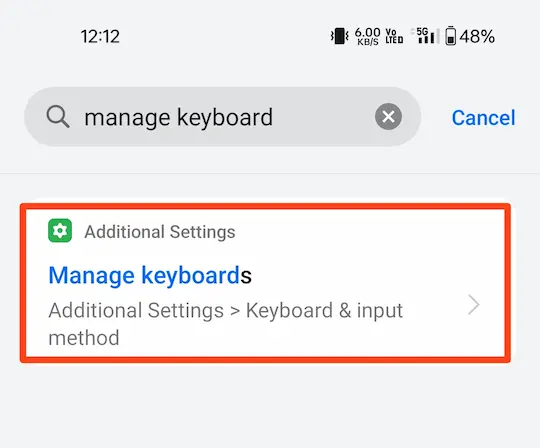
बोलकर लिखने की सुविधा को चालू करने के लिए सबसे पहले अपने मोबाइल की सेटिंग में जाना है। मोबाइल की सेटिंग में जाने के बाद “Manage Keyboard” लिखकर सर्च करना है।
मोबाइल की सेटिंग में में एक सर्च बर का ऑप्शन मिलता है, जहां से आप लिखकर सेटिंग को सर्च कर सकते हैं। इसमें मैनेज कीबोर्ड लिखकर सर्च करना है।
उसके बाद manage keyboards की Setting पर क्लिक करें।
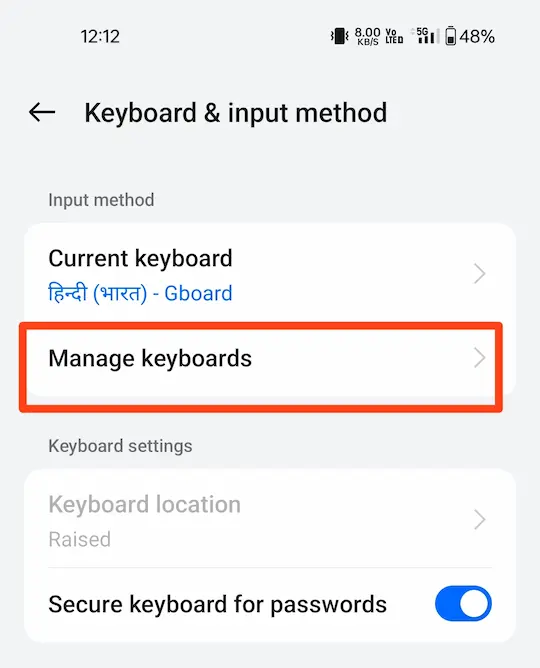
उसके बाद Current Keyboard के जस्ट नीचे manage keyboards का ऑप्शन मिलेगा इस पर क्लिक करें।
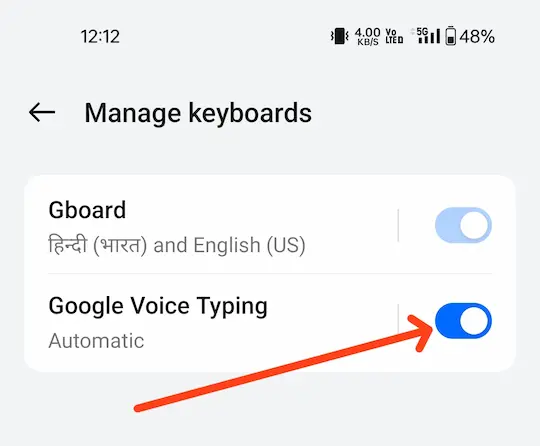
Google Voice Typing को चालू करें
जब आप manage keyboards के ऑप्शन पर क्लिक करते हैं तो अगले ऑप्शन में आपको गूगल वॉइस टाइपिंग सेटिंग का ऑप्शन मिलेगा इसको इनेबल करना है।
Voice Typing की भाषा चुनें
आप अपने पसंद की भाषा को चुन सकते हैं जो आप लिखने के लिए ज्यादातर उपयोग करते हैं। इसके लिए “Google Voice Typing” के ऑप्शन पर क्लिक करें।
अगले ऑप्शन में Voice Typing Language नाम के सेक्शन में “Languages” पर क्लिक करें।
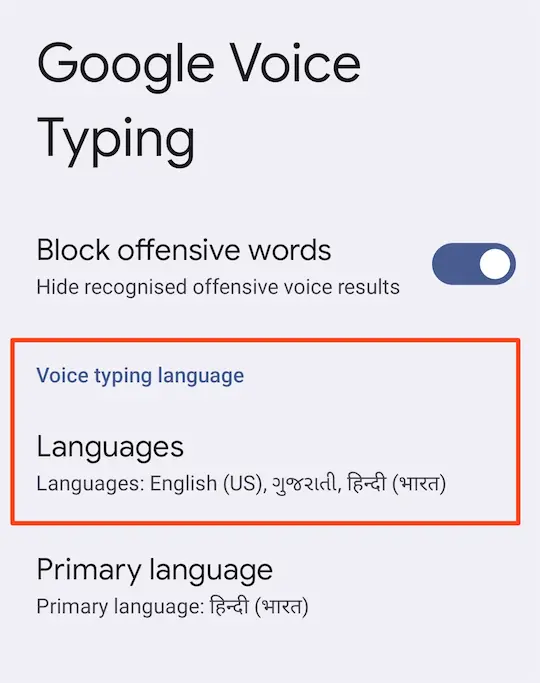
अब वहां पर बहुत सारी भाषाएं नजर आएगी इनमें से आपको जो भाषा पसंद है उसको सेलेक्ट करें और नीचे Save बटन पर क्लिक करके भाषा को सेव करें।
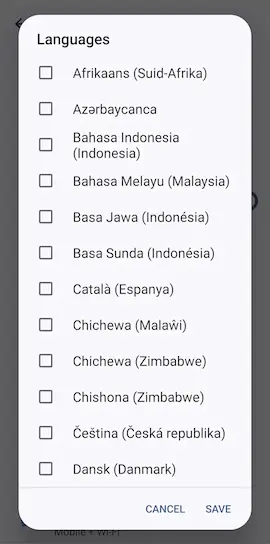
अब आपके पसंद की भाषा सिलेक्ट हो चुकी है। अब आप एक बार इसको वॉइस टाइपिंग के ऑप्शन पर टैप करके बोलकर चेक कर सकते हैं की भाषा सही से कम कर रही है या नहीं। और आपका वॉइस टाइपिंग काम कर रहा है या नहीं।
बोलकर कैसे लिखें?
बोलकर लिखने के लिए किसी नोटपैड को ओपन करें। जैसे कि, Google Keep Note या Google Docs, उसके बाद गूगल कीबोर्ड के राइट साइड में माइक्रोफोन 🎙️ का छोटा सा आइकॉन दिखाई देता है, उसके ऊपर टैप करें और बोलना चालू करें।
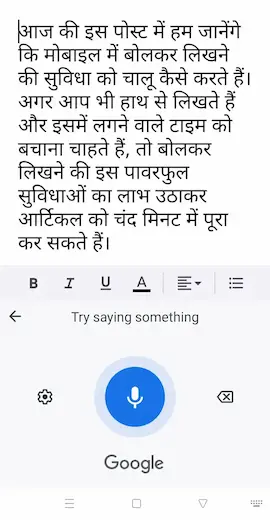
अब जैसे-जैसे आपको बोलते जाएंगे यह वॉइस टाइपिंग सिस्टम ऑटोमेटिक आपके बोलने की भाषा को डिटेक्ट करता जाएगा और नोटपैड में अपने आप टेक्स्ट के रूप में टाइपिंग करता जाएगा।
इस तरीके से आप मोबाइल में बोलकर लिखने की सुविधा को चालू करके इसका लाभ उठा सकते हैं।
यह बहुत ही फास्ट तरीका है लिखने का इसमें आपको बहुत कम समय लगता है। हाथ से टाइपिंग करने के मुकाबले Voice Typing से बहुत तेज तरीके से किसी भी आर्टिकल को लिख सकते हैं।
इसे भी पढ़ें:
- इस Typing Speed Test टूल से अपनी टाइपिंग स्पीड अभी चेक करें!
- टेक्स्ट को आवाज में कैसे बदले? how to convert taxt to voice
- गूगल में बोलकर कैसे खोजे? 10 Benefits of search by voice on Google
क्या यह पोस्ट आपके लिए उपयोगी थी?
🙏 शुक्रिया!
हमें खेद है! कृपया नीचे कमेंट में बताएं कि क्या कमी है। आपकी राय से हम पोस्ट में सुधार करेंगे।
Comment करें ↓Share & Help Your Best Friends 👇
सोशल मीडिया ग्रोथ, ब्लॉगिंग और ऑनलाइन अर्निंग करने के तरीके सीखें, अपना ईमेल दर्ज करके सब्सक्राइब करें 💯 🆓