


नमस्कार दोस्तों, अगर आप भी Tiranga id card बनाना चाहते हैं, तो मैं आपको इस पोस्ट में बताऊंगा कि तिरंगा आईडी कार्ड कैसे बनाते हैं साथ में यह भी बताऊंगा कि Tiranga id card kis app se banaye? ताकि आप भी अपने मोबाइल से घर बैठे तुरंत Ready made tricolor ID card बना सकते हैं और इसको प्रिंट भी कर सकते हैं।
नीचे दिए गए Tiranga id card Editor में अपनी प्रोफाइल पिक्चर अपलोड करो, अपनी पसंद का Slogan लिखो, Template चुने, Name, Address, email, लिखें और Without watermark Tiranga ID card डाउनलोड करें 👇
Drag to set Extra image position
तो दोस्तों Tiranga ID card free में कैसे बनाते है जानने के लिए नीचे दी गई आसन गाइड देखें और आप भी आसानी से एक सुंदर सा दिखने वाला तिरंगा आईडी कार्ड बनाएं।
 WhatsApp
तिरंगा आईडी कार्ड क्या होता है?
तिरंगा आईडी कार्ड एक डिजिटल फोटो-आधारित डिज़ाइन होता है, जिसे मोबाइल में किसी फोटो एडिटर ऐप की मदद से बनाया जाता है।
इसमें अपनी फोटो एडिट करके लगाई जाती है और (केसरिया-सफेद-हरा) रंगों का इस्तेमाल किया जाता है, ताकि यह देखने में सुंदर और देशभक्ति वाला लगे।
यह कोई सरकारी या आधिकारिक पहचान पत्र नहीं होता, बल्कि सिर्फ़ पर्सनल उपयोग, स्टेटस, प्रोफाइल फोटो या सजावटी उद्देश्य के लिए बनाया जाता है।
इसमें क्या-क्या लिखा/जोड़ा जा सकता है?
तिरंगा आईडी कार्ड में आमतौर पर नाम, मोबाइल नंबर, ई-मेल, पता, अपनी फोटो, तिरंगा बैकग्राउंड, देशभक्ति स्लोगन (जैसे “मेरा भारत महान”, “जय हिंद”) और चाहें तो साइन/डिज़ाइन एलिमेंट भी जोड़े जा सकते हैं।
सही फॉन्ट, कलर ग्रेडिएंट और लेआउट चुनने से कार्ड और भी आकर्षक व प्रोफेशनल लुक में दिखता है।
Tiranga id card kaisa hota hai?
उदाहरण के तौर पर समझाने के लिए:
यहाँ मैंने एक सैंपल तिरंगा आईडी कार्ड बनाकर फोटो के रूप में अपलोड किया है, जिसको देखकर आप आसानी से समझ सकते हैं कि इसे कैसे बनाया जाता है।
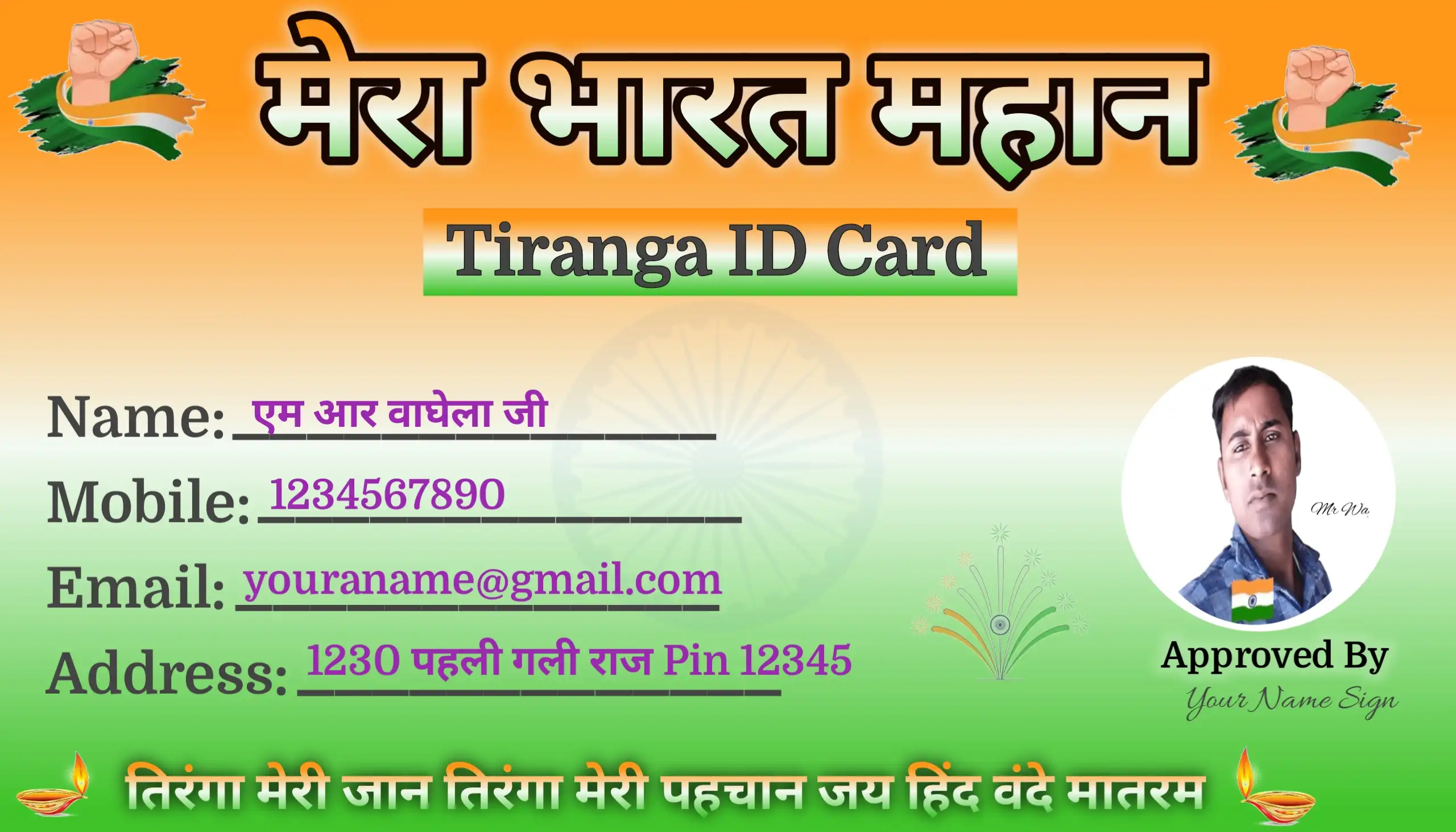
इस कार्ड में मैंने ऐप की मदद से अपना फोटो लगाया है, नीचे मोबाइल नंबर, ई-मेल आईडी और व्यक्तिगत पता जोड़ा है। कार्ड के बीच में अशोक चक्र लगाया गया है और पूरा बैकग्राउंड तिरंगे के रंगों में डिजाइन किया गया है।
ऊपर साफ़ अक्षरों में “Tiranga ID Card” लिखा है और सबसे ऊपर बड़े शब्दों में “मेरा भारत महान” लिखा गया है। यह सब सिर्फ़ डिज़ाइन और समझाने के उद्देश्य से किया गया है, न कि किसी आधिकारिक पहचान के रूप में।
Tiranga Card Kaise Banate Hain? (Step-by-Step Guide)
तिरंगा ID कार्ड फ्री में बनाने के लिए नीचे दिए गए स्टेप-बाय-स्टेप गाइड को ध्यान से फॉलो करें। इस गाइड की मदद से आप अपने मोबाइल फोन से ही आसानी से एक शानदार Tiranga ID Card बना सकते हैं, जिसमें आप अपना फोटो, मोबाइल नंबर, ई-मेल आईडी और व्यक्तिगत पता भी जोड़ सकते हैं।
- सबसे पहले PixelLab ऐप खोलें और New Project चुनें। 👉 PixelLab Photo Editor से मोबाइल पर फोटो एडिटिंग की स्टेप-बाय-स्टेप गाइड पढ़ें
- अब ID कार्ड के लिए इमेज की सही साइज रखें (जैसे कि, 1080 × 675 px)
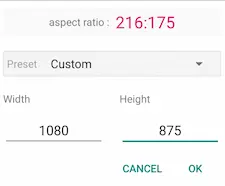
अगर आप मोबाइल ऐप (Canva, PicsArt, PixelLab आदि) से Tiranga ID Card बना रहे हैं, तो:
Canvas Size: 700×400, 856 × 540 px (10× scale) या 1080 × 675 px ID Card / PDF Print Size 1016 × 638 px (300 DPI)
रखें, ताकि प्रिंट करने पर क्वालिटी अच्छी रहे।
Step 2: बैकग्राउंड में तिरंगा बनाएं
अब इमेज Background Color के लिए Color option पर जाएँ और Gradient Color चुनें।
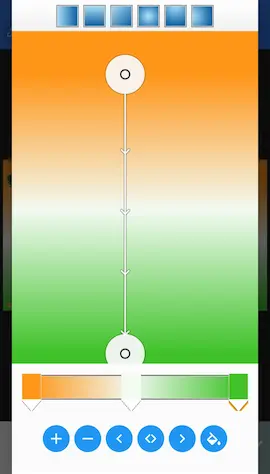
अब यहाँ पर तीन रंग सेट करें:
- पहला रंग: केसरिया ➙ #E28516
- दूसरा रंग: सफेद ➙ #EDEDED
- तीसरा रंग: हरा ➙ #3CB627
इससे पूरा बैकग्राउंड तिरंगे जैसा बन जाएगा।
कलर को आप अपने हिसाब से एडजस्ट कर सकते हैं।
Step 3: कार्ड के ऊपर बड़े अक्षरों में “मेरा भारत महान” लिखें
अब Text ऑप्शन पर टैप करें और ऊपर की तरफ बड़े फॉन्ट में अपनी पसंद का कोई स्लोगन या देशभक्ति नारा लिखें। 👉 PixelLab App में बड़े फॉन्ट करने की गाइड?
जैसे कि:
“MERA BHARAT MAHAN”
या “PROUD INDIAN 🇮🇳💪💪”
फॉन्ट को Bold रखें ताकि साफ़ दिखे।
हेडिंग का ग्रेडियंट कलर ये रखें:
- Top: #FF9619
- Middle: #F3FAF2
- Bottom: #40C22A
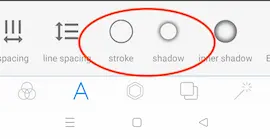
Border Outline में stroke लगाएं stroke width 2px रखें और Black या dark color रखें।
Shadow effect लगाए, capacity 100% और blur radius 12px रखें।
Step 4: दाईं ओर गोल सर्कल जोड़ें और फोटो लगाएँ
अब Shape ऑप्शन में जाकर एक White Circle चुनें और कार्ड के दाईं ओर बीच (middle) में रखें।
इसके बाद Circle का साइज एडजस्ट करें, Width 20% और Height 35% सेट करें।
अब Circle के ऊपर अपनी फोटो ऐड करें और सर्कल के अनुसार फिट बिठाएं।
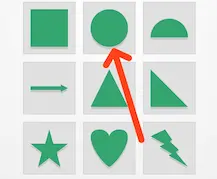
यदि फोटो का बैकग्राउंड अलग है, तो Erase Color ऑप्शन ऑन करके बैकग्राउंड हटा दें।
- फोटो सही तरह से सेट हो जाने के बाद, Photo और Circle दोनों को Lock कर दें, ताकि हिलें नहीं।
Step 5: “Tiranga ID Card” टेक्स्ट लिखें
एक नया टेक्स्ट ऑप्शन जोड़ें, और उसमें “Tiranga ID Card” लिखें। टेक्स्ट का कलर #444444 रखें।
टेक्स्ट को ज़्यादा स्पष्ट और हाईलाइटेड दिखाने के लिए इसके पीछे एक Rectangle Shape जोड़ें, और उसमें Gradient Color सेट करें,
Top: #FF9619, Middle: #F3FAF2 और Bottom: #40C22A
Tiranga ID Card की जगह आप ऐसा भी लिख सकते हैं:
- “मेरा तिरंगा कार्ड आईडी”
- “My Tiranga card ID”
- या “Tiranga ID Number” भी रख सकते हैं।
Step 6: नाम, ईमेल और पता लिखें
अब बाईं साइड में, अपना नाम लिखें, ईमेल आईडी और मोबाइल नंबर लिखें, यह ऑप्शनल है, लिखते हैं तो कार्ड अच्छा दिखता है।
जैसे:
- अपना नाम
- मोबाइल नंबर
- Email ID
- पर्सनल पता
हर लाइन के नीचे Underline लगा दें, इससे कार्ड और ज्यादा प्रोफेशनल लगेगा।
Step 7: देश भक्ति का स्लोगन लिखें
अब नीचे की तरफ अपना पसंदीदा देशभक्ति स्लोगन लिखें।
जैसे:
🪔 तिरंगा मेरी जान तिरंगा मेरी पहचान – जय हिंद वंदे मातरम 🪔
“मेरा भारत महान जय हिंद”
I love my India 🇮🇳
इसमें आप अपने हिसाब से कोई भी स्लोगन लिख सकते हैं।
Step 8: Emoji, icon और इमेज जोड़ें
तिरंगा आईडी कार्ड प्रोफेशनल व सुंदर लगे इसके लिए आप इसमें इमोजी, आइकन और इमेज जोड़ सकते हैं।
जैसे कि;
🪔 तिरंगा मेरी जान तिरंगा मेरी पहचान – जय हिंद वंदे मातरम 🪔 लाइन के (दाई और बाई) तरफ दो दीपक लगाएँ।
ऊपर मुट्ठी बंद हाथ वाली तिरंगा इमेज लगाएँ।
दाई ओर बीच में एक छोटी सी सजावटी इमेज लगाएं, ये ऑप्शनल है।
सभी इमेज सही जगह सेट करने के बाद सबको Lock 🔒 करें ताकि डिजाइन बिगड़े नहीं।
Step 9: अशोक चक्र जोड़ें
तिरंगा आईडी कार्ड के बीचो-बीच Ashok Chakra की इमेज ऐड करें।
चक्र वाले इमेज की Opacity / Transparency लगभग 20% रखें, ताकि वह बैकग्राउंड में हल्का और सुंदर दिखे।
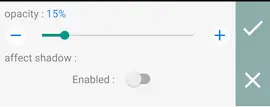
“Approved By:” के जस्ट नीचे स्टाइलिश फोंट में अपना साइन लिखें।
Step 10: सेव और डाउनलोड करें
अब तिरंगा आईडी कार्ड बनकर तैयार है इसको से करें और मोबाइल में डाउनलोड करें;
- सभी लेयर्स Lock करें।
- Save as Image बटन पर टैप करें।
- Dimensions ऑप्शन में High या Very High Quality चुनें।
फिर Save to SAVE TO GALLERY पर टैप करें।
अब तिरंगा आईडी कार्ड आपके मोबाइल में डाउनलोड हो जाएगा। इसको अब सोशल मीडिया पर शेयरिंग और स्टेटस में डाल सकते हैं। चाहो तो इसका प्रिंट आउट निकाल कर “शौक के लिए” पहन भी सकते हैं।
🔽 Ready-made Tiranga ID Card डाउनलोड करें – एडिटिंग की झंझट खत्म
दोस्तों, अगर आप पूरा Tiranga ID Card खुद से डिज़ाइन नहीं करना चाहते, तो आप नीचे दिया गया Ready-made Tiranga ID Card डाउनलोड कर सकते हैं। नए सिरे से डिजाइन करने की झंझट खत्म!
यह कार्ड मेरे द्वारा पहले से डिज़ाइन किया हुआ है, जिसमें आपको सिर्फ अपना नाम, मोबाइल नंबर, ईमेल, पता और फोटो जोड़नी है।
इस इमेज को डाउनलोड करके किसी भी फोटो एडिटर ऐप में इंपोर्ट करें।
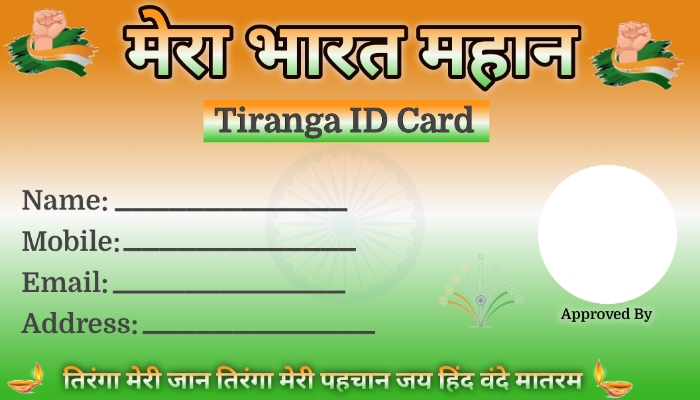
जहाँ पर गोल सर्कल बना हुआ है, वहाँ अपनी फोटो लगाएँ और जहाँ अंडरलाइन दी गई है, वहाँ अपना नाम, मोबाइल नंबर, ईमेल और पता लिख दें। यह ID Card पूरी तरह फ्री है।
Blank Tiranga ID Card (पूरा कस्टमाइज़ करने के लिए)
अगर आप चाहते हैं कि Tiranga ID Card पर लिखा हुआ देशभक्ति स्लोगन, टेक्स्ट और बाकी कंटेंट अपने हिसाब से लिखें, तो इसके लिए नीचे दिया गया Blank Tiranga ID Card डाउनलोड करें।
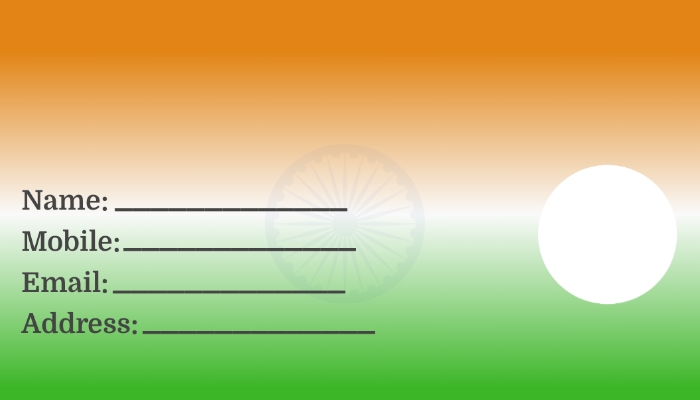
इस इमेज में सिर्फ डिज़ाइन दिया गया है।
आप अपनी पसंद का स्लोगन, नाम, पता और फोटो खुद से ऐड कर सकते हैं और कार्ड को पूरी तरह कस्टम बना सकते हैं।
अंतिम बात
इस तरह से आप PixelLab ऐप की मदद से बिल्कुल सुंदर, प्रोफेशनल और आकर्षक Tiranga ID Card बना सकते हैं।
ध्यान रखें, यह सिर्फ़ डिज़ाइन और मनोरंजन के लिए होता है, इसका कोई सरकारी उपयोग नहीं होता।
इसका प्रिंट भी निकाल सकते हैं और लेमिनेशन कराकर शौक के लिए आप 26 जनवरी और 15 अगस्त के दिन गले में पहन सकते हैं अच्छा दिखेगा।
Tiranga id card kis app se banaye?
1. PixelLab सिंपल एडिटिंग इंटरफेस, बिल्कुल साफ सुथरा लेकिन फीचर्स लिमिटेड, इसमें आप तिरंगा आईडी कार्ड एडिटिंग कर सकते हैं। मैंने ऊपर जो आपको तिरंगा आईडी कार्ड एडिट करके दिखाया है वह इसी PixelLab App से एडिट किया है।
2. PicsArt यह ऐप थोड़ा हैवी है लेकिन इसमें भी आप बहुत अच्छी एडिटिंग कर सकते हैं।
3. Canva इस ऐप में आपको फ्री प्लस पेड़ दोनों तरह के बहुत ही अच्छी क्वालिटी के एलिमेंट, स्टाइल्स फोंट और कई तरीके के स्टाइलिश फोटो एडिट करने के लिए आइटम्स मिलते हैं जिससे आप बहुत अच्छी तिरंगा आईडी कार्ड डिजाइन कर सकते हैं।
Tiranga id card kis kaam aata hai?
इस Tiranga ID Card का इस्तेमाल सिर्फ़ डिज़ाइन, पहचान दिखाने या मनोरंजन के उद्देश्य से किया जाता है।यह कोई भी सरकारी या ऑफिशियल दस्तावेज़ नहीं होता है।
लोग इसे ख़ुद बना सकते हैं, प्रिंट निकालकर गले में पहन सकते हैं या सजावटी रूप में इस्तेमाल कर सकते हैं, ताकि देखने में अच्छा लगे।
लेकिन इसका किसी भी सरकारी काम, पहचान प्रमाण, या कानूनी प्रक्रिया में कोई उपयोग नहीं होता।
आसान शब्दों में कहें तो Tiranga ID Card सिर्फ़ मनोरंजन और पर्सनल शो के लिए बनाया जाता है, न कि किसी सरकारी या आधिकारिक काम के लिए।
क्या यह पोस्ट आपके लिए उपयोगी थी?
🙏 शुक्रिया!
हमें खेद है! कृपया नीचे कमेंट में बताएं कि क्या कमी है। आपकी राय से हम पोस्ट में सुधार करेंगे।
Comment करें ↓Share & Help Your Best Friends 👇
सोशल मीडिया ग्रोथ, ब्लॉगिंग और ऑनलाइन अर्निंग करने के तरीके सीखें, अपना ईमेल दर्ज करके सब्सक्राइब करें 💯 🆓









Mera Bharat mahan Sabse pyara Mera Bharat mahan
🙏 आपके सुंदर शब्दों के लिए बहुत-बहुत धन्यवाद। 🇮🇳
हमारा भारत महान है, तिरंगा हमारी शान है और देश का सम्मान हम सबकी जिम्मेदारी है। जय हिन्द!