
नमस्कार दोस्तों, अगर आप भी इमेज को HD, वेरी हाई क्वालिटी या फिर Ultra Quality में बनाना चाहते हैं, तो इस पोस्ट में, मैने इसका पूरा स्टेप-बाय-स्टेप और बिल्कुल सरल तरीका बताया है।
 WhatsApp
जब आप इमेज को सोशल मीडिया पर या कहीं पर शेयर करते हैं तो उसकी जब Quality HIgh होती है तो हर कोई उस Image को पसंद करता है। उसपर ज्यादा Likes और Share मिलते हैं। और इससे आपके पेज की रीच बढ़ती है और कंटेंट की वैल्यू भी बढ़ जाती है।
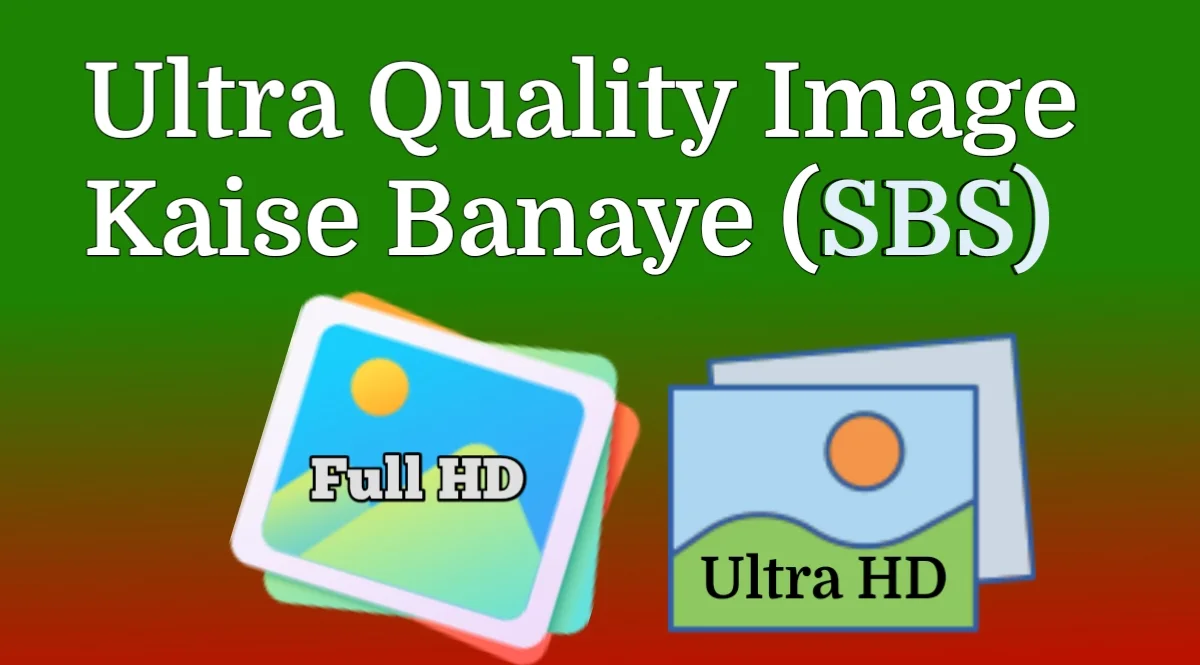
इस पोस्ट में बताए गए तरीके से आप तुरंत किसी भी इमेज को अपलोड करके सीधे हाई क्वालिटी या अल्ट्रा क्वालिटी में बदलकर डाउनलोड कर सकते हैं अपने मोबाइल की गैलरी में।
4K Photo और HD Photo में क्या फर्क है?
HD क्वालिटी फोटो और हाई अल्ट्रा क्वालिटी फोटो को आप नीचे दिए गए 3 उदाहरण से समझ सकते हैं, जैसे कि अगर आप किसी पहाड़ की फोटो लेते हैं:
- तो HD Photo में पेड़-पौधे सामान्य दिखेंगे।
- वहीं 4K Photo में पत्तियों की डिटेल भी साफ दिखेगी।
- 4K फोटो को झूम करने पर भी काफी साफ दिखेगा।
Very High Ya Ultra Quality Photo Kaise Banaye Editor App se
यहां पर मैं आपको जो तरीका बता रहा हूं वह Pixellab Photo Editor App का उदाहरण देते हुए समझा रहा हूं, कि अल्ट्रा क्वालिटी की इमेज कैसे बनाते हैं। आप दूसरे ऐप का उपयोग भी कर सकते हैं।
1. तो सबसे पहले अपने मोबाइल में Pixellab ऐप ओपन करें।
2. उसके बाद आपको जिस प्रकार की इमेज एडिट करनी है, उस हिसाब से पहले इमेज को एडिट कर लो।
 ➤ फास्ट जानकारी पाएं
  मोबाइल पर!
Pixellab ऐप में इमेज एडिट कैसे करते हैं? इसका पूरा तरीका हमने इस पोस्ट में बताया है, आप पढ़ सकते हैं।
अगर आप पिक्सेलब में स्टाइलिश फोंट अपलोड करना चाहते हैं तो उसका तरीका इस पोस्ट में है वह भी पढ़ सकते हैं।
3. इमेज कंपलीटली एडिटिंग हो जाने के बाद ऊपर की ओर इमेज सेव करने का बटन है उस पर टैप करें।
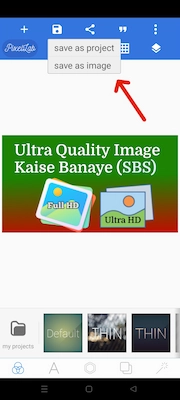
4. उसके बाद Save as Image पर क्लिक करें।
5. जब आप Save as Image के ऑप्शन पर क्लिक करेंगे, तो अगला Quality Settings पेज में इमेज की क्वालिटी और फॉर्मेट करने वाला पेज देखेगा, उसमें Quality ऑप्शन ड्रॉप डाउन में से इमेज की क्वालिटी को सेलेक्ट करना है।
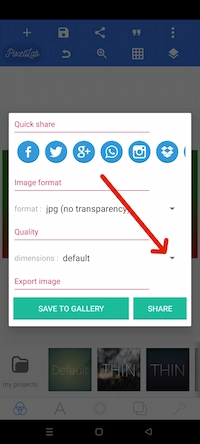
6. अपनी फिंगर से डिफॉल्ट ऑप्शन पर टैप करें और Very High या Ultra Quality को सेलेक्ट करें।
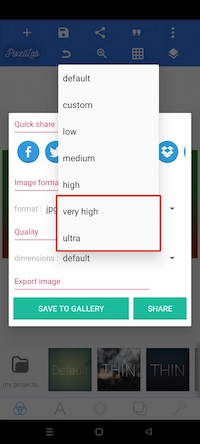
7. उसके बाद Save To Gallary बटन पर क्लिक करें।
8. अब यह हाई क्वालिटी की इमेज आपके मोबाइल की गैलरी में जाकर pixelLab नाम के Folder 📁 में सेव हो जाती है।
देखने के लिए अपने मोबाइल की गैलरी ऐप खोलें और पिक्सेलब फोल्डर में जाकर इमेज को चेक करें 👉 (Phone/Documents/pixelLab)
यह आपको बहुत ही हाई क्वालिटी की इमेज दिखेगी और इसकी एमबी साइज भी लगभग 1.5MB से लेकर 10MB के आसपास हो सकती है।
तो इस तरीके से आप इमेज को कुछ ही कुछ मिनट में बिना कुछ अतिरिक्त एफोर्ड लगाएं हाई क्वालिटी की बनाकर डाउनलोड कर सकते हैं।
और अगर आप कस्टम साइज की इमेज सेलेक्ट करना चाहते हैं, इससे भी बड़ी हाई क्वालिटी में तो फिर कस्टम वाला ऑप्शन सेलेक्ट करें और फिर इमेज की पिक्सल साइज अपने हिसाब से सेट करें, जैसे की 8K Size और फिर डाउनलोड करें।
Photo Ki Quality Achi Kaise Karen?
बहुत से यूजर फोटो बनाने के बाद डाउनलोड करते वक्त यह गलती करते हैं कि क्वालिटी को सही से सेलेक्ट नहीं कर पाते नहीं करते हैं, जिसकी वजह से इमेज की एडिटिंग तो अच्छी होती है लेकिन फोटो धुंधला सी दिखाई देती है।
आप चाहते हैं कि आपकी जो एडिटिंग है वह नेक्स्ट लेवल की दिखे तो इमेज डाउनलोड करते टाइम क्वालिटी ऑप्शन को चेंज करो और हाई क्वालिटी को सेलेक्ट करके सेव करो।
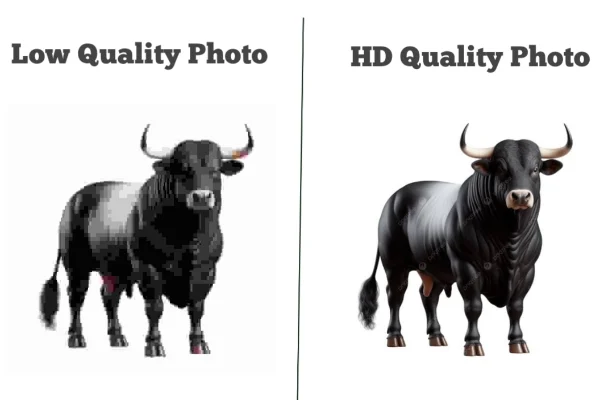
अगर आपको हाई क्वालिटी और लो क्वालिटी इमेज की तुलना करके देखना हो तो इस नीचे वाले इमेज को देख सकते हैं, इसमें एक लो क्वालिटी इमेज और एक हाई क्वालिटी का है तो दोनों में फर्क साफ दिख रहा है।
HD Photo Ki Size Kitni Hoti Hai?
HD का मतलब होता है High Definition।आम तौर पर HD फोटो की रिज़ॉल्यूशन size होती है 1280 × 720 pixels (720p)
HD photo kaise banaye?
अगर आपको Pixel साइज से ज्यादा मतलब नहीं है, तो फिर High या Very High क्वालिटी को सेलेक्ट करके सेव करें। इससे बहुत ही एचडी क्वालिटी में इमेज डाउनलोड होगा।
इसको भी पढ़ें:
- PixelLab App में Text बड़ा कैसे करें? जानें Simple तरीका
- 7 Steps में बिना चेहरा दिखाए वीडियो बनाएं: जानें पूरा तरीका
- Tiranga id card kaise banaye online? जानें स्टेप बाय स्टेप तरीका
- Video का background कैसे हटाएं? जानें आसान तरीका
Share & Help Your Best Friends 👇
सोशल मीडिया ग्रोथ, ब्लॉगिंग और ऑनलाइन अर्निंग करने के तरीके सीखें, अपना ईमेल दर्ज करके सब्सक्राइब करें 💯 🆓