
दोस्तों, WhatsApp ने भी Screen Sharing Feature लॉन्च कर दिया है, तो चलिए यह क्या है और इसका कैसे उपयोग करते हैं, इसके बारे में स्टेप बाय स्टेप जानते हैं।
 WhatsApp
आज के समय में Online बात करना सिर्फ मैसेज या कॉल तक सीमित नहीं रह गया है। अब WhatsApp ने भी वीडियो कॉल के दौरान Screen Sharing का फीचर भी उपलब्ध करा दिया है, जिसकी मदद से आप अपनी मोबाइल या कंप्यूटर की स्क्रीन किसी भी व्यक्ति को लाइव दिखा सकते हैं।
अगर आप भी whatsapp ke liye screen share karne wala app खोज रहे हैं तो अब उसको खोजने की जरूरत नहीं है, क्योंकि अब व्हाट्सएप के अंदर यह फीचर आ गया है।
WhatsApp screen sharing feature kya hai?

WhatsApp पर Screen Sharing ऐसा फीचर है जिससे आप अपनी मोबाइल या कंप्यूटर की स्क्रीन दूसरे व्यक्ति को Live दिखा सकते हैं। यह वीडियो कॉल के दौरान इस्तेमाल होता है।
यह फीचर खास तौर पर तब उपयोगी होता है जब किसी को कोई सेटिंग समझानी हो, ऑनलाइन फॉर्म भरना सिखाना हो या कोई तकनीकी समस्या का समाधान बताना हो।
WhatsApp screen sharing करते वक्त आपके मोबाइल में में अच्छा internet connection होना चाहिए ताकि स्क्रीन रुक-रुक कर न चले और सब कुछ साफ दिखाई दे।
एक तरफ स्क्रीन शेयरिंग जैसे बहुत ही महत्वपूर्ण फीचर के फायदे हैं, तो दूसरी तरफ इससे होने वाले नुकसान भी बहुत है।
इसके जारी आपके साथ धोखाधड़ी हो सकती है। आपको कोई ठगी का शिकार बना सकता है। जब स्क्रीन शेयर करते हैं तो सामने वाले व्यक्ति को आपके फोन पर आने वाले ओटीपी कोड वगैरा भी देख सकता है। यह सारी बातें आपको ध्यान रखना जरूरी है।
Screen Sharing के फायदे
1. सीखाने में आसानी: किसी को मोबाइल सेटिंग, ऐप चलाना, या कोई स्टेप समझाना हो तो सीधे स्क्रीन दिखाकर समझा सकते हैं।
2. टेक्निकल सपोर्ट: अगर सामने वाला किसी चीज़ में फँस गया है, तो आप उसकी स्क्रीन देखकर तुरंत गाइड कर सकते हैं।
3. डॉक्यूमेंट समझाना: किसी फाइल, फोटो, या वेब पेज की जानकारी Live समझा सकते हैं।
4. बिना फाइल भेजे जानकारी: स्क्रीन दिखाई जाती है, इसलिए चीज़ डाउनलोड या भेजने की जरूरत नहीं।
Screen Sharing के नुकसान और ध्यान रखने योग्य बातें:
- Screen Sharing करते समय आपकी स्क्रीन पर दिखने वाली हर चीज़ सामने वाले को दिखाई देगी।
- Password, OTP, Bank Details जैसी निजी चीज़ें न खुलें इसका ध्यान रखें।
- इंटरनेट अच्छा होना चाहिए, वरना स्क्रीन लैग करेगी।
- आपके फोन की स्क्रीन पर नोटिफिकेशन सामने वाले व्यक्ति को दिखाई देता है।
- स्क्रीन शेयरिंग चालू के दौरान फोन की गैलरी खोलते वक्त ध्यान रखना चाहिए, क्योंकि उसमें आपके प्राइवेट फोटो और डॉक्यूमेंट भी होते हैं।
- किसी अनजान व्यक्ति को स्क्रीन शेयरिंग का एक्सेस नहीं देना चाहिए। इससे आपके साथ फ्रॉड भी हो सकता है।
WhatsApp screen sharing कैसे उपयोग करें (Step-By-Step)
व्हाट्सएप पर स्क्रीन शेयरिंग के लिए इन स्टेप्स को फॉलो करें।
Step 1. WhatsApp खोलें।
स्क्रीन शेयरिंग का उपयोग करने के लिए सबसे पहले अपना व्हाट्सएप को ओपन करें।
Step 2. Chat बॉक्स खोलें
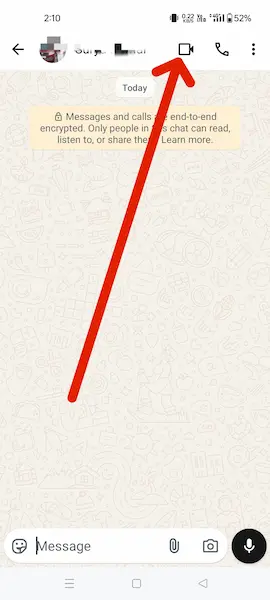
जिसके साथ स्क्रीन शेयरिंग करनी है व्यक्ति इस व्यक्ति का चैट बॉक्स खोलें और वीडियो कॉल करें।
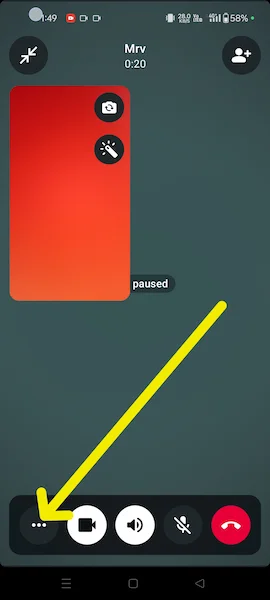
Video Call करने बाद Screen के नीचे बाईं तरफ तीन बिंदु (…) दिखाई देता है इस टैप करें।
उसके बाद Share Screen बटन पर क्लिक करें।
उसके बाद “Screen Sharing is Private” नाम का पापऑप खुलेगा उसको Continue करें।
Step 4. Start Now बटन दबाएं
अब “Start recording or casting with WhatsApp” नाम का एक पापऑप खुलेगा इसमें Start Now बटन पर क्लिक करें।
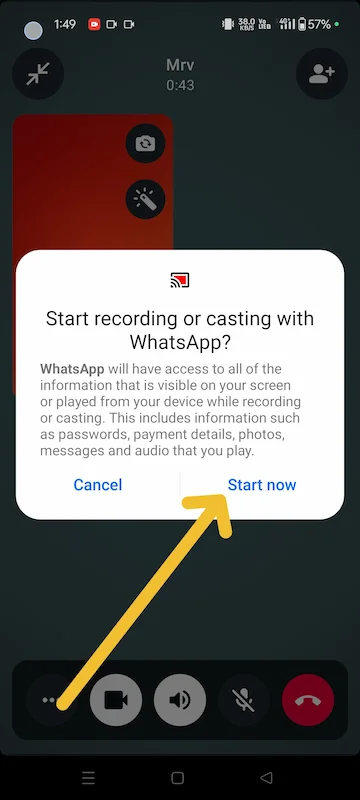
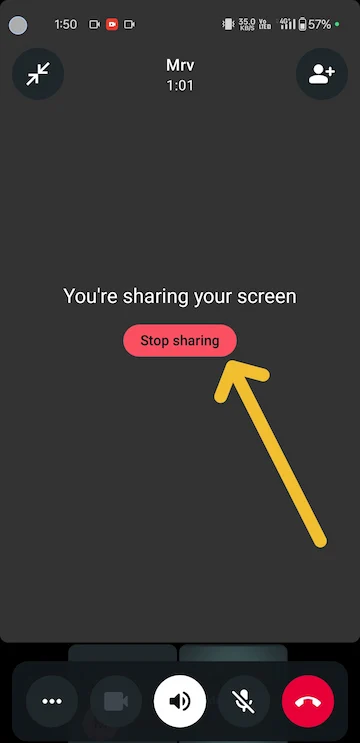
अब की स्क्रीन शेयरिंग चालू हो चुकी है और दूसरी तरफ सामने वाला व्यक्ति आपके फोन की स्क्रीन को देख सकता है।
स्क्रीन पर इस तरह लिखा हुआ आएगा “you’re sharing your screen”
Step 5. Hide notifications and maintain privacy while screen sharing
आपकी स्क्रीन अब सामने वाले को Live दिखाई देगी। तो इस दौरान आपकी प्राइवेसी को मेंटेन करके रखें और स्क्रीन पर नोटिफिकेशन आ रहा है तो उसको कुछ टाइम के लिए Hide करके रखें और पर्सनल चीजों को शेयर करते वक्त ध्यान रखें।
Step 6. Screen Sharing Stop करना
अगर आप स्क्रीन शेयरिंग को बंद करना चाहते हैं तो स्क्रीन पर ही आपको Watermelon colour में Stop Sharing का एक बटन दिखाई देगा इसके ऊपर टैप करें और स्क्रीन शेयरिंगन को बंद करें।
1. अपने Desktop में WhatsApp web App खोलें और उस व्यक्ति की चैट बॉक्स में जाकर Video Call करें।
2. Call स्क्रीन में Screen Share का ऑप्शन आता है। नीचे शेर स्क्रीन बटन पर राइट क्लिक करें।
3. अपनी Entire Screen या किसी एक Window को चुनकर Share बटन दबाएं।
आपकी स्क्रीन शेयरिंग कंप्यूटर पर चालू हो गई है इसको बंद करने के लिए स्क्रीन पर तरबूज कलर में Stop Screen बटन दिया गया है इस पर क्लिक करें और बंद करें।
FAQs:
सामने वाले व्यक्ति को व्हाट्सएप पर वीडियो कॉल करें, उसके बाद नीचे तीन बिंदु पर टैप करें और स्क्रीन शेयर बटन पर क्लिक करें, उसके बाद सामने वाला व्यक्ति को बोले कि स्क्रीन शेयरिंग को Accept करें।
Screen sharing whatsap main kaise hataye?
स्क्रीन शेयरिंग करने के बाद स्क्रीन पर ही एक लाल रंग का Stop Sharing बटन दिखाई देता है इस पर टैप करके बंद कर सकते हैं।
निष्कर्ष; Screen sharing in WhatsApp
तो दोस्तों, इस पोस्ट में हमने आसन स्टेप्स में बताया है, कि WhatsApp video call screen sharing feature kya hai और इसका कैसे उपयोग करें।
यह सुविधा सीखने-सिखाने के काम को बहुत आसान बना देता है। बिना किसी अतिरिक्त screen sharing app या टूल के आप केवल एक वीडियो कॉल में अपनी स्क्रीन साझा कर सकते हैं और सामने वाले को तुरंत समझा सकते हैं। यदि सही तरीके से उपयोग करें, तो यह फीचर समय बचाने और काम को तेज़ी से पूरा करने में बहुत मददगार साबित हो सकता है।
इसके अलावा Screen sharing whatsapp app की अच्छी बात यह है, कि इसमें आपको अलग से रजिस्ट्रेशन करना या Link generate करने की जरूरत भी नहीं पड़ती है।
अन्य उपयोगी लेख भी पढ़ें:
- WhatsApp की चैट हिस्ट्री डिलीट कैसे करें?
- Instagram का नया इंटरफ़ेस: अब Reels, Story और Post कहाँ से Upload करें?
- Phone kharidne se pahle kya dekhe? (12 जरूरी पॉइंट्स)
- Online Paise Kaise Kamaye? घर बैठे पैसे कमाने के 10 प्रभावी तरीके!
Share & Help Your Best Friends 👇
सोशल मीडिया ग्रोथ, ब्लॉगिंग और ऑनलाइन अर्निंग करने के तरीके सीखें, अपना ईमेल दर्ज करके सब्सक्राइब करें 💯 🆓