
Mobile Browser के incognito mode से text copy या screenshot नहीं ले पा रहे हैं? तो इस पोस्ट में जानिए आसान और काम करने वाला step by step तरीका। जिससे आप भी आसानी से Browser के incognito mode में किसी जरूरी टेस्ट को Easily Copy कर पाएंगे।
जब आप Browser में incognito mode खोलते हैं और उसमें किसी टेस्ट को कॉपी करते हैं तो टेक्स्ट कॉपी हो गया ऐसा सिग्नल दिखता है, लेकिन वास्तव में जब आप क्लिपबोर्ड मे चेक करते हैं तो वह कॉपी किया वह टेक्स्ट दिखाई नहीं देता है। इसका कारण प्राइवेसी प्रोटेक्शन होता है। लेकिन उस Text को आप डायरेक्ट पेस्ट करोगे तो पेस्ट हो जाएगा।
 WhatsApp
Incognito mode से कॉपी किया गया टेक्स्ट क्लिपबोर्ड हिस्ट्री में सेव नहीं हो सकता है, लेकिन वह पेस्ट के लिए उपलब्ध रहता है।
तो सिंपल सा तरीका है कॉपी करो और किसी नोटपैड में पेस्ट कर दो।
इसे भी पढ़ें: Browser में Notification Enable कैसे करें?
Mobile में Incognito Mode से Text Copy करने का तरीका
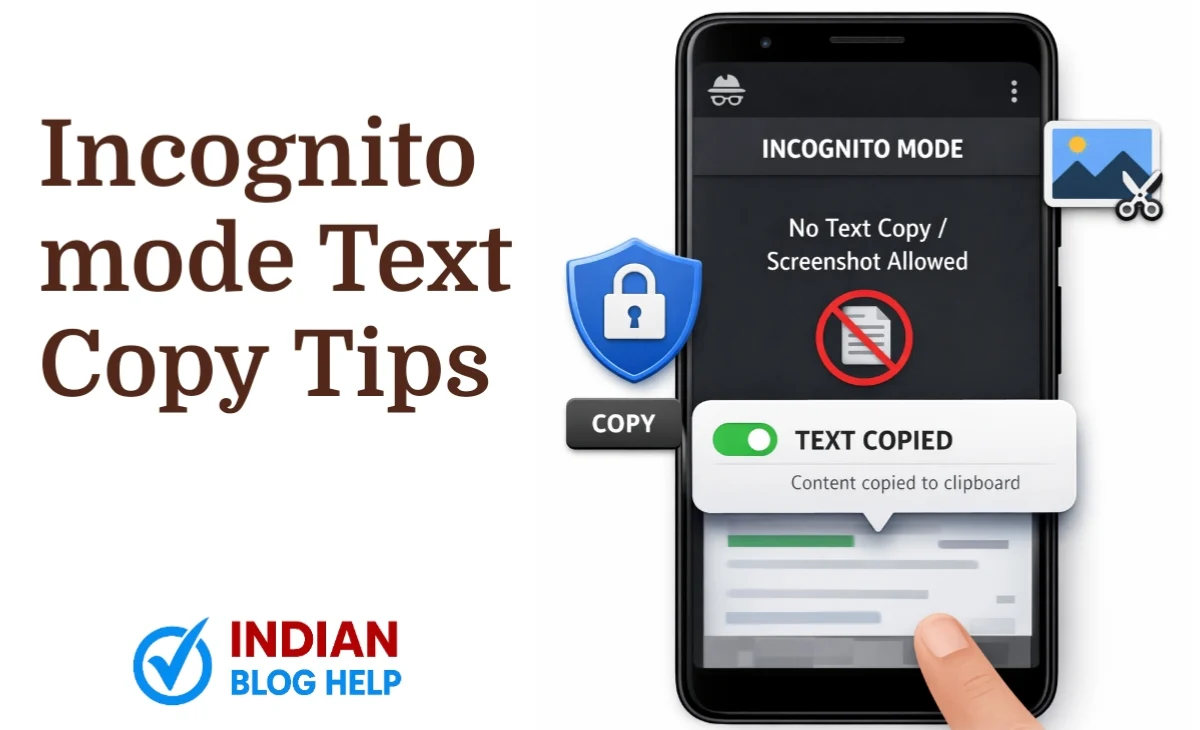
अगर आप मोबाइल में किसी incognito mode या private mode page से text copy नहीं कर पा रहे हैं, तो नीचे दिया गया तरीका अपनाएँ। यह तरीका ज़्यादातर Android मोबाइल browser में पर्फेक्ट काम करता है।
यह भी पढ़ें: Google Account Remove Kaise Kare? 100% Safe और Trusted तरीका 2026
Step 1: Page को Incognito Mode में खोलें
सबसे पहले अपने मोबाइल browser को खोलें और (⋮) तीन बिंदुओं पर टैप करें, अब New Incognito tub पर क्लिक करें।
उसके बाद उस website या page पर जाएं जहां से आपको किसी words या text Line को copy करना है।
Step 2: टेस्ट सेलेक्ट करें
अब उतने टेक्स्ट को सेलेक्ट करें जितना कि आप कॉपी करना चाहते हैं।
अगर आप पूरे पेज का टेक्स्ट सेलेक्ट करना चाहते हैं तो Select All ऑप्शन पर क्लिक करें
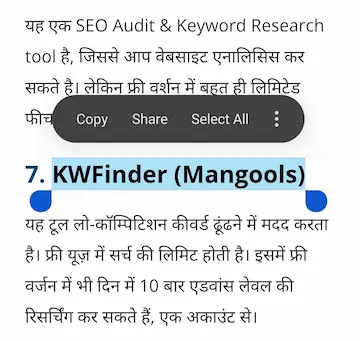
इससे पूरे पेज का टेक्स्ट अपने आप सेलेक्ट हो जाएगा, आपको मैनुअल तरीकेसे सेलेक्ट करने की जरूरत नहीं पड़ेगी।
जब आप टेक्स्ट को सेलेक्ट करते हैं तो यहां पर 3 Option दिखते हैं, Copy, Share और All Select ऑप्शन।
टैक्स सेलेक्ट करने के बाद Share ऑप्शन पर क्लिक करें।
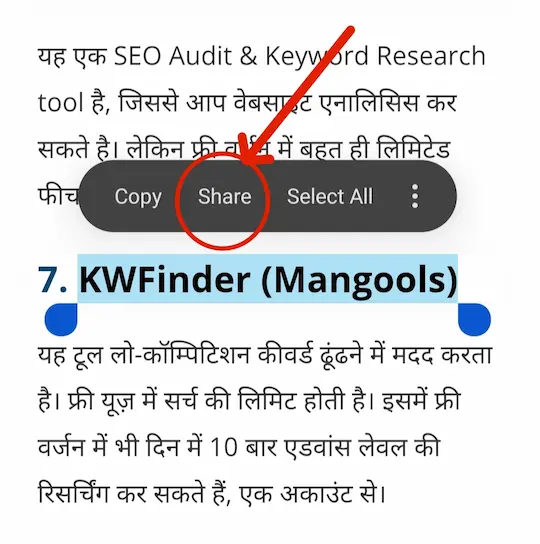
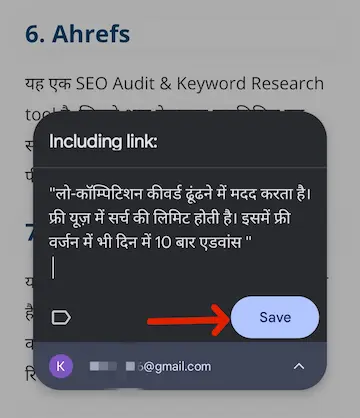
तो जब आप incognito mode में है तब share बटन पर क्लिक करके सिलेक्ट किए हुए टेक्स्ट को किसी नोटपैड में सेव कर लेना है।
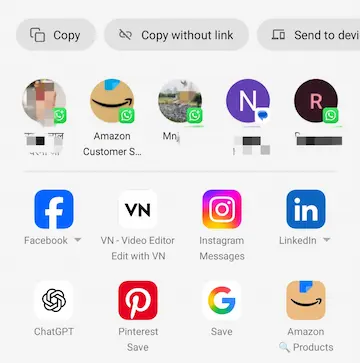
जब आप शेर बटन पर क्लिक करते हैं तो अगले पेज में आपके सामने कई सारे ऑप्शन खुलते हैं जहां से आप उस टेक्स्ट को कॉपी कर सकते हैं और किसी नोटपैड में सेव कर सकते हैं, उसके अलावा व्हाट्सएप, Facebook और अन्य सोशल मीडिया पर सीधे पोस्ट कर सकते हैं। जैसा कि आप इस नीचे वाले स्क्रीनशॉट में देख सकते हैं।
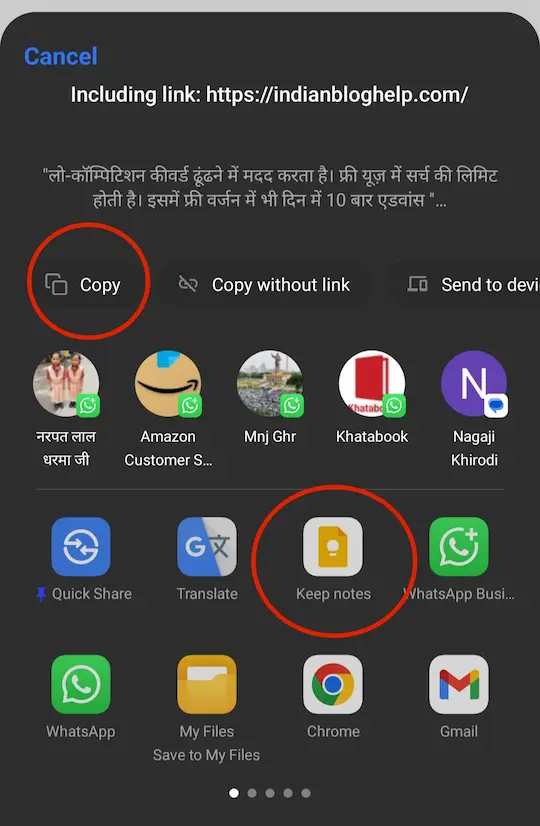
अब अगर उस टेक्स्ट को कॉपी करना चाहते हैं तो ऊपर कॉपी बटन पर क्लिक करके कॉपी करें। और अगर नोटपैड में सेव करना चाहते हैं जैसे कि Google Keep Note में तो नीचे आपको Keep Note App दिखेगा अगर आपके मोबाइल में डाउनलोड किया हुआ है तो उस पर क्लिक करके डायरेक्ट से कर सकते है।
Mobile incognito mode tub Se Screenshot Lene Ka Tarika
जब आप मोबाइल ब्राउजर में इनकॉग्निटो मॉड टॅब में screenshot लेने की कोशिश करते हैं, तो स्क्रीनशॉट नहीं ले पता है और अक्सर “Can’t take screenshot due to privacy policy” लिखा हुआ आ जाता है।
और इसका मुख्य कारण प्राइवेसी प्रोटेक्शन होता है, जिसकी वजह से आप ब्राउज़र के प्राइवेट मोड में स्क्रीनशॉट नहीं लेपाते हैं।
तो इसका अल्टरनेटिव ऑप्शन यह है कि आप नॉर्मल पेज में उस साइट को या फाइल को खोलकर भी स्क्रीनशॉट ले सकते हैं।
अगर आप इनक्यूबेटर मोड में ही ऐसे ही स्क्रीनशॉट लेना चाहते हैं तो डायरेक्टली स्क्रीनशॉट लेना पॉसिबल नहीं है आप दूसरे डिवाइस का इस्तेमाल कर सकते हैं जैसे कि दूसरे मोबाइल का कैमरा और उसके स्क्रीनशॉट के रूप में आप फोटो कैप्चर कर सकते हैं।
इसको भी पढ़ें: Chrome Browser Ka Cache Clear Kaise Kare? (Data Safe Trip)
ज़रूरी सूचना: यह तरीके केवल जानकारी और व्यक्तिगत उपयोग के लिए हैं। किसी भी website से content Copy करना या Owner की अनुमति के बिना कॉपी करना उसकी terms & conditions और copyright अधिकारों का उल्लंघन हो सकता है।
इसे भी पढ़ें: Chrome Browser Me Dark Theme On/Off Kaise Kare?
क्या यह पोस्ट आपके लिए उपयोगी थी?
🙏 शुक्रिया!
हमें खेद है! कृपया नीचे कमेंट में बताएं कि क्या कमी है। आपकी राय से हम पोस्ट में सुधार करेंगे।
Comment करें ↓Share & Help Your Best Friends 👇
सोशल मीडिया ग्रोथ, ब्लॉगिंग और ऑनलाइन अर्निंग करने के तरीके सीखें, अपना ईमेल दर्ज करके सब्सक्राइब करें 💯 🆓