
(1) पानी निकालने के लिए Water Eject option को चुनें और Start Cleaning पर क्लिक करें। (2) Dust Cleaner: Standard Cleaner या Engine Vibration चुनकर Start Cleaning करें। (3) Speaker Test: Low (160 Hz), Medium (1000 Hz) और High (3500 Hz चुनकर Play Tone से Speaker की Sound Check करें।
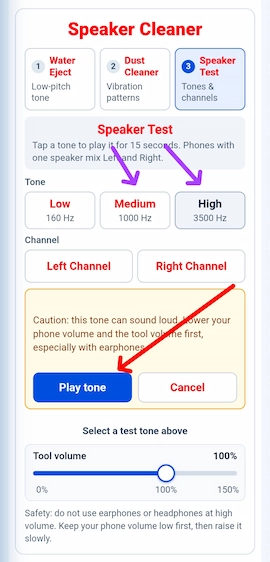
Caution: this tone can sound loud. Lower your phone volume and the tool volume first, especially with earphones.
Ready to start
Safety: do not use earphones or headphones at high volume. Keep your phone volume low first, then raise it slowly.
नमस्कार दोस्तों! हमने आपके लिए एक Online Mobile Speaker Cleaner बनाया है। इसकी मदद से आप अपने मोबाइल के Speaker में जमा हल्की धूल और पानी की सतही बूंदों को हटाने की कोशिश कर सकते हैं। कई बार मोबाइल पर बात करते समय आवाज साफ नहीं आती, Speaker से ट्र्र-ट्र्र जैसी आवाज आती है या आवाज पहले की तुलना में धीमी सुनाई देती है। ऐसा Speaker Grille में धूल जमा होने या पानी की बूंदें चले जाने के कारण भी हो सकता है।
 WhatsApp
इस Tool में अलग-अलग Audio Tones और Vibration Patterns दिए गए हैं, जिनकी मदद से Speaker को साफ करने की कोशिश की जा सकती है। इसके अलावा, इसमें Speaker Test का Function भी दिया गया है, जिससे आप अपने मोबाइल की आवाज और Left तथा Right Channel को चेक कर सकते हैं।
हालाँकि, यह Tool हर तरह की समस्या का 100% समाधान नहीं है। अगर आपके मोबाइल में ज्यादा पानी चला गया है, बहुत अधिक कचरा जमा है या Speaker खराब हो गया है, तो इसे पूरी तरह ठीक करने की गारंटी नहीं है। ऐसी स्थिति में अपने मोबाइल को Customer Service Center या किसी अच्छे Mobile Repairing Shop पर जरूर दिखाएँ।
मोबाइल का Speaker साफ करने वाला यह Tool कैसे काम करता है?
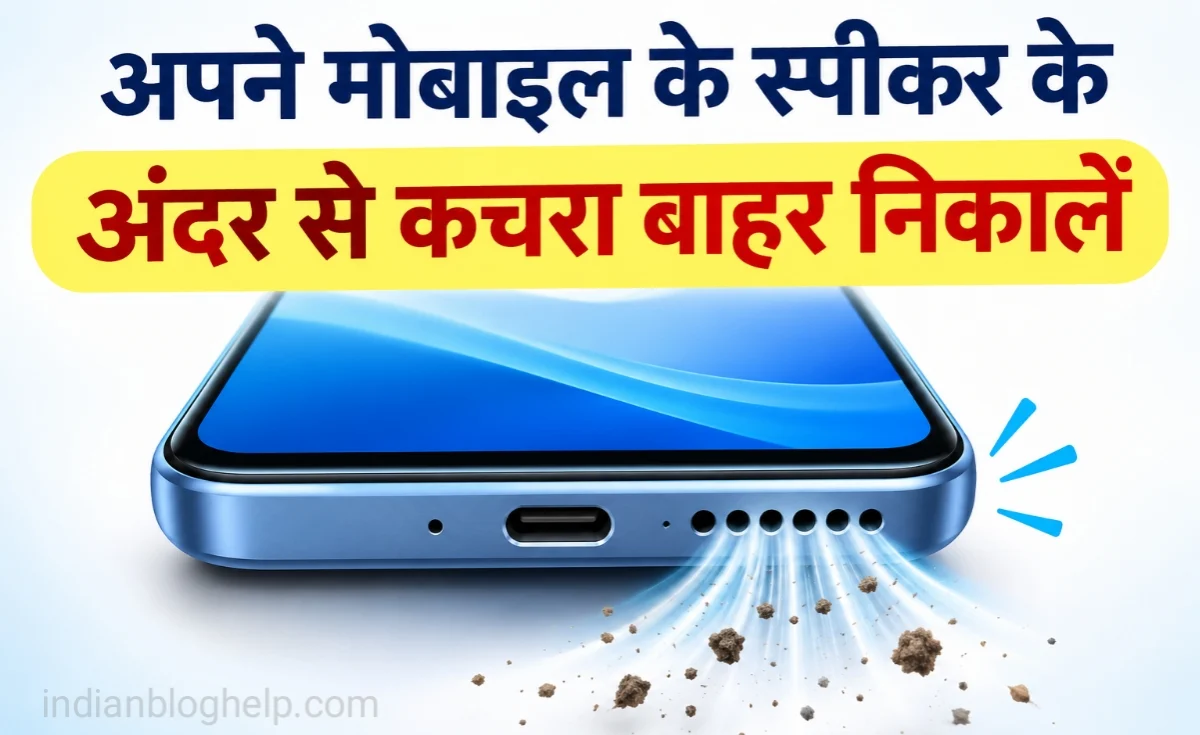
इस Tool में अलग-अलग Frequency की Audio Waves और Vibration Patterns का उपयोग किया गया है। जब आप किसी Cleaner को Start करते हैं, तो मोबाइल के Speaker से एक विशेष प्रकार की आवाज निकलती है।
इन Audio Waves के कंपन से Speaker Grille के पास मौजूद पानी की हल्की बूंदों या ढीली धूल को बाहर निकलने में मदद मिल सकती है।
इसमें एक अलग तरह का Pulsed Vibration Sound भी दिया गया है, जो लगातार आवाज करने के बजाय छोटे-छोटे तेज Audio Pulses पैदा करता है। इससे Speaker में कंपन महसूस हो सकता है।
महत्वपूर्ण जानकारी: हमारा Speaker Cleaner कपड़े या किसी अन्य भौतिक तरीके से Speaker की सफाई नहीं करता है। यह Sound Waves और अलग-अलग Audio Frequencies का उपयोग करके Speaker Grille के पास मौजूद पानी की बूंदों और हल्की, ढीली धूल को बाहर निकालने में मदद करने के लिए बनाया गया है।
यह जमी हुई गंदगी, अंदर फँसे ठोस कणों या Hardware की खराबी को ठीक नहीं करता। ऐसी स्थिति में Speaker की जाँच किसी योग्य Technician से करवाएँ।
मोबाइल का Speaker साफ करने वाला Tool को पानी और धूल निकालने के लिए कैसे यूज़ करें?
इस Tool का उपयोग करना बहुत आसान है। इसमें ऊपर तीन मुख्य विकल्प दिए गए हैं। प्रत्येक विकल्प का काम अलग-अलग है। चलिए एक-एक करके समझते हैं।
1. Water Eject – मोबाइल स्पीकर से पानी निकालने के लिए
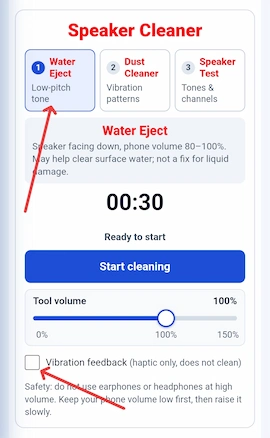
अगर आपके मोबाइल के Speaker में पानी की बूंदें चली गई हैं और आवाज धीमी या दबी हुई सुनाई दे रही है, तो आप Water Eject Function का उपयोग कर सकते हैं।
इसमें Low-Pitch Audio Tone का इस्तेमाल किया जाता है। यह आवाज Speaker से निकलती है और इसके कंपन से Speaker Grille के पास मौजूद पानी की सतही बूंदों को बाहर आने में मदद मिल सकती है।
Water Eject का उपयोग कैसे करें?
- सबसे पहले अपने मोबाइल को इस तरह पकड़ें कि Speaker नीचे की तरफ रहे।
- Tool में Water Eject बटन पर क्लिक करें।
- इसके बाद Start Cleaning बटन दबाएँ।
- लगभग 30 सेकंड तक Audio Tone चलने दें।
- इस दौरान मोबाइल का Speaker नीचे की तरफ रखें और देखें कि आवाज में कोई सुधार हुआ है या नहीं।
कब उपयोग करें?
- जब मोबाइल के Speaker में पानी की हल्की बूंदें चली गई हों।
- जब पानी के संपर्क में आने के बाद Speaker की आवाज धीमी सुनाई देने लगे।
- जब Speaker से आवाज दबकर या अस्पष्ट सुनाई दे।
2. Dust Cleaner – मोबाइल के Speaker में जमी धूल साफ करने के लिए
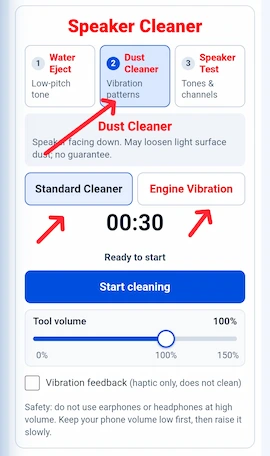
अगर आपके मोबाइल के Speaker में धूल या हल्का कचरा जमा हो गया है और आवाज साफ नहीं आ रही है, तो Dust Cleaner का उपयोग कर सकते हैं।
इस विकल्प में दो अलग-अलग Cleaning Modes दिए गए हैं:
1. Standard Cleaner
यह सामान्य Audio Vibration के साथ काम करता है। इसमें अलग-अलग Frequency की आवाज का उपयोग किया जाता है, जिससे Speaker Grille के पास मौजूद हल्की और ढीली धूल को हटाने में मदद मिल सकती है।
2. Engine Vibration
यह Standard Cleaner से अलग तरीके का Vibration Pattern है। इसमें लगातार एक जैसी आवाज निकलने के बजाय छोटे-छोटे तेज Audio Pulses बनते हैं।
इसकी आवाज कुछ इस तरह सुनाई दे सकती है:
ट्र्र्क… ट्र्र्क… ट्र्र्क…
इन छोटे-छोटे Audio Pulses से Speaker में बार-बार कंपन पैदा होता है। इससे Speaker Grille के पास मौजूद हल्की और ढीली धूल को हटाने में मदद मिल सकती है।
Dust Cleaner का उपयोग कैसे करें?
- सबसे पहले मोबाइल को Speaker नीचे की तरफ करके रखें।
- ऊपर दिए गए Dust Cleaner विकल्प पर क्लिक करें।
- अब अपनी जरूरत के अनुसार Standard Cleaner या Engine Vibration चुनें।
- इसके बाद Start Cleaning बटन दबाएँ।
- लगभग 30 सेकंड तक Cleaning Cycle पूरा होने दें।
- इसके बाद मोबाइल की आवाज चेक करें।
कब उपयोग करें?
- जब मोबाइल के Speaker में धूल जमा हो गई हो।
- जब मोबाइल की आवाज पहले की तुलना में धीमी सुनाई दे।
- जब Speaker से ट्र्र-ट्र्र जैसी आवाज आती हो।
- जब आपको लगे कि Speaker Grille के पास हल्का कचरा जमा हो गया है।
Vibration Feedback क्या है?
Dust Cleaner के नीचे Vibration Feedback का एक Checkbox दिया गया है। इसे ON करने पर समर्थित मोबाइल और Browser में हल्का Haptic Vibration यानी कंपन महसूस होता है।
इसका काम केवल मोबाइल में कंपन का Feedback देना है। यह Speaker की सफाई करने वाला अलग Function नहीं है।
इसको चालू करने पर आपको अपने मोबाइल की स्पीकर में से धक-धक-धक की आवाज सुनाई देगी, जो धीरे-धीरे झटका जैसा महसूस होगा।
3. Speaker Test – मोबाइल के Speaker की आवाज चेक करने के लिए
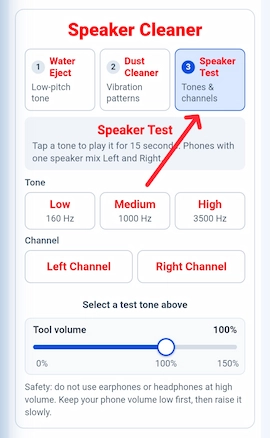
अगर आपको लगता है कि आपके मोबाइल के Speaker की आवाज साफ नहीं आ रही है या आवाज में कोई समस्या है, तो आप Speaker Test का उपयोग कर सकते हैं।
इसमें अलग-अलग Frequency के Audio Tones दिए गए हैं। इनकी मदद से आप मोबाइल के Speaker की आवाज चेक कर सकते हैं।
इसमें तीन Frequency Tone Tests दिए गए हैं:
- Low – 160 Hz: इससे कम Frequency वाली आवाज चेक की जा सकती है।
- Medium – 1000 Hz: इससे मध्यम Frequency की आवाज चेक की जा सकती है।
- High – 3500 Hz: इससे ऊँची Frequency वाली आवाज चेक की जा सकती है।
इनके अलावा इसमें Stereo Channel Test भी दिया गया है।
Stereo Channel Test क्या है?
इसमें दो विकल्प मिलते हैं:
- Left Channel: बाईं तरफ के Audio Channel को चेक करने के लिए।
- Right Channel: दाईं तरफ के Audio Channel को चेक करने के लिए।
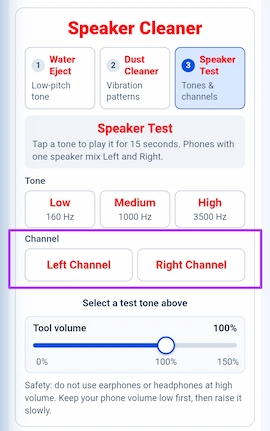
अगर आपके Device में Stereo Speakers हैं, तो इन दोनों विकल्पों की मदद से Left और Right Speaker की आवाज अलग-अलग चेक कर सकते हैं।
ध्यान दें: जिन मोबाइल में केवल एक Mono Speaker होता है, उनमें Left और Right दोनों की आवाज एक ही Speaker से सुनाई दे सकती है।
Speaker Test का उपयोग कैसे करें?
- सबसे पहले ऊपर दिए गए Speaker Test विकल्प पर क्लिक करें।
- अब Low, Medium या High में से किसी एक Tone को चुनें।
- चुनी हुई Tone की आवाज लगभग 15 सेकंड तक चलेगी।
- इसी तरह Left Channel और Right Channel को भी अलग-अलग चेक कर सकते हैं।
- यदि किसी एक Tone पर आवाज साफ नहीं आती या उसमें खरखराहट सुनाई देती है, तो Speaker की जाँच करवाएँ।
महत्वपूर्ण सावधानी: Medium (1000 Hz) और High (3500 Hz) Tone की आवाज कुछ मोबाइल में तेज महसूस हो सकती है। इसलिए इन्हें चलाने से पहले मोबाइल का Volume कम रखें और जरूरत के अनुसार धीरे-धीरे बढ़ाएँ। तेज आवाज में Earphones या Headphones का उपयोग न करें। आवाज असुविधाजनक लगे तो तुरंत Test बंद कर दें।
Tool Volume क्या है और इसे कैसे सेट करें?
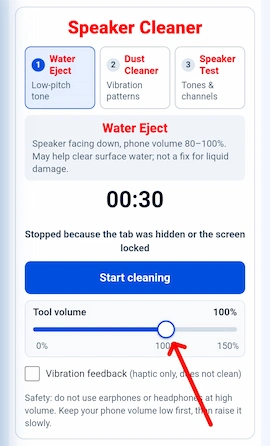
इस Tool में Tool Volume का एक Slider दिया गया है। इसकी मदद से आप Tool से निकलने वाली Audio Signal की आवाज को कम या ज्यादा कर सकते हैं।
इसका Default Level 100% रखा गया है। आप अपनी जरूरत के अनुसार इसे कम या ज्यादा कर सकते हैं।
- 0%: Tool की आवाज बंद हो जाएगी।
- 100%: Tool का सामान्य Default Level रहेगा।
- 100% से अधिक: Audio Signal का Level बढ़ेगा, लेकिन इससे हर मोबाइल में वास्तविक आवाज समान रूप से बढ़े, यह जरूरी नहीं है।
ध्यान रखें कि Tool Volume और मोबाइल का अपना Media Volume अलग-अलग होते हैं। आवाज को नियंत्रित करने के लिए दोनों का ध्यान रखें।
मोबाइल का Speaker साफ करने के लिए क्या उपकरण है?
अगर आपके मोबाइल के Speaker में हल्की धूल या पानी की बूंदें चली गई हैं, तो इस Online Tool को आजमा सकते हैं। इसके लिए किसी अलग Application को Install करने की जरूरत नहीं है। आप इसे अपने मोबाइल के Browser में ही खोलकर इस्तेमाल कर सकते हैं।
हालाँकि, Speaker Grille में ज्यादा धूल जमा होने पर केवल Sound से सफाई नहीं हो सकती। ऐसी स्थिति में सही तरीके से सफाई करवाने के लिए किसी अच्छे Mobile Repairing Shop पर जाएँ।
Speaker में पिन, सुई या किसी नुकीली वस्तु को डालकर सफाई करने की कोशिश न करें। इससे Speaker Mesh खराब हो सकती है।
फोन का Speaker खराब हो जाए तो क्या करें?
अगर आपने Water Eject और Dust Cleaner का उपयोग किया है, फिर भी Speaker की आवाज साफ नहीं आ रही है, तो समस्या केवल धूल या पानी की नहीं हो सकती।
इसके कुछ कारण हो सकते हैं:
- Speaker की Mesh में ज्यादा धूल या कचरा जमा होना।
- मोबाइल में पानी जाने से Speaker को नुकसान पहुँचना।
- Speaker का Hardware खराब होना।
- Audio IC या मोबाइल के अन्य Hardware में खराबी होना।
ऐसी स्थिति में मोबाइल को किसी अच्छे Technician या Authorized Service Center पर दिखाएँ।
मोबाइल Speaker Cleaner Tool इस्तेमाल करते समय जरूरी सावधानियाँ
- Cleaning शुरू करने से पहले मोबाइल का Volume कम रखें और जरूरत के अनुसार धीरे-धीरे बढ़ाएँ।
- तेज आवाज में Earphones या Headphones लगाकर Cleaning न करें।
- मोबाइल को Speaker नीचे की तरफ करके रखें।
- किसी भी Cleaning Cycle को बार-बार लगातार चलाने की जरूरत नहीं है।
- यदि आवाज बहुत तेज, असामान्य या असुविधाजनक लगे, तो तुरंत Stop करें।
- मोबाइल में ज्यादा पानी जाने पर उसे चार्ज न करें और Service Center पर जाँच करवाएँ।
- Speaker के अंदर किसी नुकीली वस्तु से सफाई न करें।
Mobile Speaker Cleaner से जुड़े कुछ सामान्य सवाल (FAQs)
1. मेरा फोन का Speaker साफ करो, इसके लिए क्या करना होगा?
आप इस पेज पर दिए गए Speaker Cleaner Tool का उपयोग कर सकते हैं। धूल के लिए Dust Cleaner और पानी की सतही बूंदों के लिए Water Eject विकल्प आजमा सकते हैं।
2. मोबाइल स्पीकर में पानी कैसे निकालें?
मोबाइल को Speaker नीचे की तरफ करके रखें और Water Eject विकल्प चलाएँ। इससे Speaker Grille के पास मौजूद पानी की हल्की बूंदें बाहर आने में मदद मिल सकती है। ज्यादा पानी जाने पर Service Center पर जाँच करवाएँ।
3. Mobile का Speaker साफ करने वाला Sound क्या होता है?
यह एक विशेष Frequency का Audio Tone होता है, जिसे Speaker से चलाने पर कंपन पैदा होता है। इस कंपन से हल्की धूल या पानी की सतही बूंदों को हटाने में मदद मिल सकती है।
4. स्पीकर साफ करने वाला Song कहाँ मिलेगा?
Speaker साफ करने के लिए किसी सामान्य Song की बजाय विशेष Audio Frequency और Vibration Pattern का उपयोग किया जाता है। आप इस पेज पर दिए गए Online Speaker Cleaner Tool को आजमा सकते हैं।
5. फोन के Speaker से पानी निकालने के लिए कौन सा App अच्छा है?
इसके लिए अलग Application Install करना जरूरी नहीं है। आप इस Online Speaker Cleaner Tool को अपने मोबाइल के Browser में खोलकर Water Eject Function का उपयोग कर सकते हैं।
6. क्या यह Tool मोबाइल के अंदर जमा पूरा कचरा साफ कर सकता है?
नहीं। यह Tool केवल हल्की और ढीली धूल या Speaker Grille के पास मौजूद पानी की सतही बूंदों को हटाने में मदद कर सकता है। अंदर जमा भारी कचरे या Hardware की समस्या के लिए Technician की मदद लें।
7. क्या Speaker Cleaner Tool सभी मोबाइल में काम करता है?
यह आधुनिक Browser और Web Audio API को Support करने वाले मोबाइल में काम करने के लिए बनाया गया है। लेकिन हर मोबाइल के Speaker और Browser का व्यवहार अलग हो सकता है। इसलिए सभी Device पर एक जैसा परिणाम मिलने की गारंटी नहीं है।
अंतिम बात: अगर आपके मोबाइल की आवाज धीमी हो गई है, Speaker से खरखराहट आ रही है या पानी की हल्की बूंदें चली गई हैं, तो आप इस Online Speaker Cleaner Tool को एक बार आजमा सकते हैं। इसका उपयोग आसान है और इसमें Speaker साफ करने के साथ-साथ आवाज चेक करने का विकल्प भी दिया गया है।
इसको भी पढ़ें और उपयोग करें:
- Free typing speed test online – 1 मिनट में अपनी Speed और Accuracy Check करें
- Janm tarikh se asali age Kaise nikale? Jaane pura tarika
- Photo Ko PDF Me Kaise Convert Kare?
क्या यह Post Helpful था?
🙏 शुक्रिया!
हमें खेद है! कृपया नीचे कमेंट में बताएं कि क्या कमी है। आपकी राय से हम पोस्ट में सुधार करेंगे।
Comment करें ↓Share & Help Your Best Friends 👇
सोशल मीडिया ग्रोथ, ब्लॉगिंग और ऑनलाइन अर्निंग करने के तरीके सीखें, अपना ईमेल दर्ज करके सब्सक्राइब करें 💯 🆓