
अगर आपका मोबाइल धीमा चल रहा है, वेबसाइट सही से ओपन नहीं होती, या ब्राउज़र बार-बार फ्रीज़ हो जाता है, तो इसका सबसे बड़ा कारण हो सकता है आपके फोम में Chrome Browser का Cache भर गया हो।
 WhatsApp
Cache असल में Browser की वह मेमोरी होती है जिसमें आपकी सर्च हिस्ट्री और खोली गई वेबसाइटों का डेटा सेव करके रखता है, ताकि अगली बार जब आप उस पेज पर जाएं तो जल्दी लोड हो सके।
लेकिन ज़्यादा Cache store होने पर Chrome browser धीमा पड़ जाता है और कई बार Error भी दिखाता है।
इसलिए समय-समय पर Browser Cache Clear करना ज़रूरी होता है।
ब्राउज़र का कैश क्लियर करते समय यदि आप गलती से गलत ऑप्शन पर टिक लगा देते हैं, तो आपके पासवर्ड और Auto fill, व अन्य महत्वपूर्ण डेटा भी डिलीट हो जाता है। इसलिए इस बात का विशेष ध्यान रखना जरूरी है, जिसके बारे में हम नीचे विस्तार से समझेंगे।
Browser Cache क्या होता है? Simple भाषा में
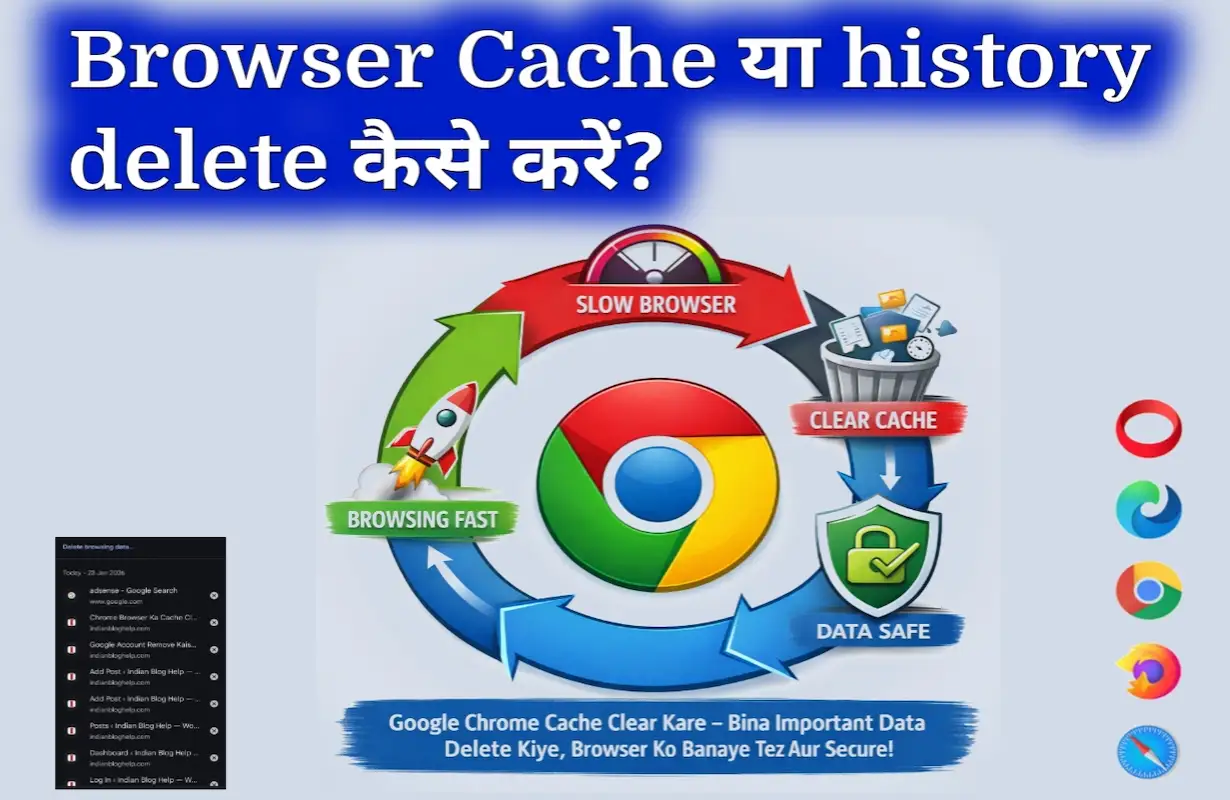
Browser Cache एक temporary memory system है जिसमें Chrome आपके देखे हुए web pages, images और files को store कर लेता है, ताकि आप अगली बार वही site या ऐप खोलें तो वह जल्दी लोड हो जाए।
यह आपके Internet को तेज़ तो बनाता है, लेकिन ज़्यादा data जमा हो जाने पर Browser slow भी हो जाता है।
इससे दो फायदे होते हैं, एक Cache की गई वेबसाइट दुबारा फास्ट खुलती है और दूसरा, आपका नेट बैलेंस और आपका समय भी बचाता है।
इसको भी पढ़ें: Google Account Remove Kaise Kare? जानें 100% Safe और Trusted तरीका
Mobile में Chrome Browser का Cache Clear कैसे करें?
इस पोस्ट में हम जानेंगे कि Google Chrome ka cache clear kaise karte hai? और साथ ही पोस्ट के लास्ट में कुछ ज़रूरी टिप्स भी बताएंगे जो Cache को बार-बार भरने से रोकेंगे।
Mobile उपयोगकर्ताओं के लिए Browser cache clear करना बहुत आसान है। नीचे step-by-step तरीका दिया गया है। इसको फॉलो करें
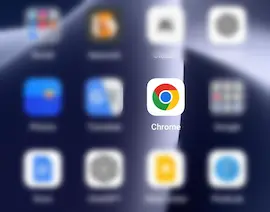
Step 1: Chrome Browser खोलें
सबसे पहले अपने मोबाइल के Chrome Browser App को खोलें
Step 2: तीन बिंदुओं पर टैप करें
ब्राउजर खोलने के बाद ऊपर दाएं कोने में तीन बिंदु (⋮) (Tap the three dots) पर टैप करें।
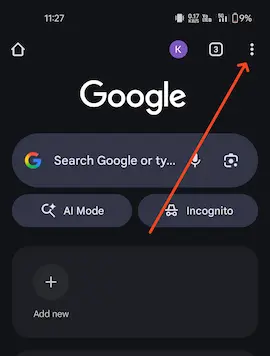
उसके बाद यहाँ आपको कई options दिखेंगे।
Step 3: “History” पर जाएँ
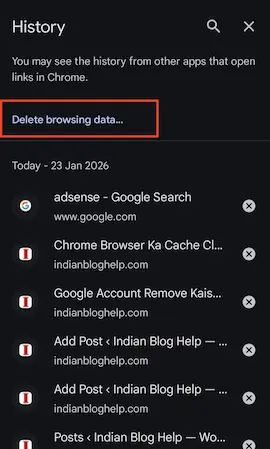
अब Menu में आपको History नाम का option मिलेगा, उस पर टैप करें। या फिर यहां पर History के जस्ट पास Delete browsing data ऑप्शन पर क्लिक करें।
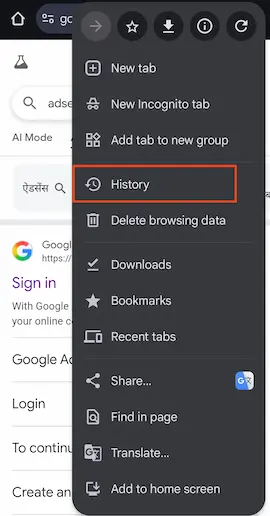
जब आप हिस्ट्री ऑप्शन पर क्लिक करते हैं तो अगल एक और पेज खोलता है।
Step 4: Clear browsing data… पर क्लिक करें
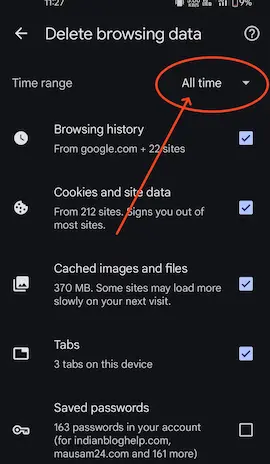
जब आप Clear browsing data… ऑप्शन पर क्लिक करते है, तो अब नई स्क्रीन खुलती है जहाँ इसभी cache related options मिलते हैं।
यह सभी फाइल्स दिखेगी, उसमें Saved passwords और Auto Save date को छोड़ बाकी सभी को टिक करें।
- Browsing history [✔️]
- Cookies and site data [✔️]
- Cached images and files [✔️]
- 1 tab on this device [✔️]
- Saved passwords ❌
- Auto Save date ❌
Step 5: Time Range चुनें
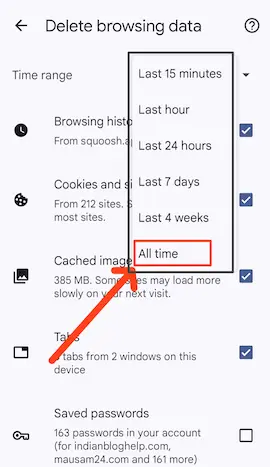
अब आपको Time Range चुनना होगा कि आप कितने समय तक की हिस्ट्री डीलीट करना चाहते हैं।
जैसे कि:
- Last hour
- Last 24 hours
- Last 7 days
- Last 4 weeks
- All time ये (सबसे अच्छा विकल्प) है इसमें एक साथ सभी Cache डिलीट हो जाती है।
अगर आप Chrome को पूरी तरह fresh करना चाहते हैं, तो All time चुनें।
Step 6: Cached images and files को Tick करें
यदि आप केवल Cache हटाना चाहते हैं तो सिर्फ इस option पर टिक लगाएँ:
✔ Cached images and files
ब्राउज़िंग history या cookies को हटाना चाहें तो उन्हें भी select कर सकते हैं, लेकिन ज़रूरी नहीं है।
Step 7: Delete data पर क्लिक करें
सभी जरूरी ऑप्शन पर टिक मार्क करने के बाद नीचे (Delete Data) बटन ऊपर क्लिक करना है।
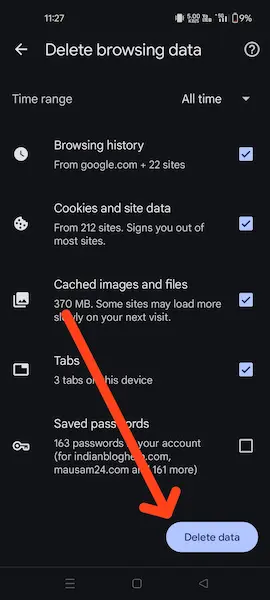
लेकिन एक बात का ध्यान रखें, कि “Saved passwords ❌” ऑप्शन पर कभी भी बिना सोचे समझे टिक मार्क ना करें।
क्योंकि इसमें आपका सभी सेव किया हुआ पासवर्ड डिलीट हो जाएगा और फिर उसको रिकवर नहीं कर पाएंगे।
अब Chrome Mobile का cache साफ हो जाएगा।
Laptop me google chrome ki history kaise delete kare?
Laptop/Computer में Chrome browser की history delete करने का तरीका (Short में):
1. Chrome खोलें और ऊपर दाईं ओर तीन डॉट (⋮) पर क्लिक करें।
2. फिर History और → Clear browsing data पर जाएँ।
3. Time range चुनें और Browsing history पर टिक मार्क करें।
4. Clear data बटन पर क्लिक कर करें।
इतना करते ही आपके कंप्यूटर Chrome Browser ki history delete हो जाएगी।
निष्कर्ष
Google Chrome का Cache Clear करना एक simple काम है जो सिर्फ 10–20 seconds में हो जाता है, लेकिन इससे आपके ब्राउज़र की speed, storage और performance काफी बेहतर हो जाती है।
Cache क्लियर करते टाइम जो ऑप्शन में पासवर्ड सेव किया हुआ रहता है उसको टिक मार्क नहीं करना चाहिए, क्योंकि इससे पासवर्ड डिलीट हो जाता है।
चाहे Mobile हो या Laptop, महीने में कम से कम 1 बार Cache जरूर Clear करें, खासकर अगर आप रोज़ इंटरनेट का उपयोग करते हैं और ब्राउजिंग ज्यादा करते हैं तो।
इस पोस्ट में Google Chrome Cache Clear Kaise Kare? की Step-by-Step Guide दी गई है। हालांकि, इसी तरीकों से आप अन्य ब्राउज़रों की cache और history भी साफ कर सकते हैं। ऑप्केशनो की नाम और जगह हल्की इधर उधर हो सकती है, लेकिन प्रक्रिया लगभग समान ही होती है।
इसको भी पढ़ें:
Share & Help Your Best Friends 👇
सोशल मीडिया ग्रोथ, ब्लॉगिंग और ऑनलाइन अर्निंग करने के तरीके सीखें, अपना ईमेल दर्ज करके सब्सक्राइब करें 💯 🆓