
इस Multiple Image to PDF टूल की मदद से आप कई Images को एक ही PDF File में आसानी से Convert कर सकते हैं। (1) Photos Upload करें, (2) Pages को Arrange करें, (3) Images को Rotate, Crop और Resize करें, (4) PDF File का नाम लिखें और (5) PDF Download करें।
Upload Images & Convert to PDF Here
Drag & drop images or click to upload. Rotate, resize, crop, add text, change text color & size, rearrange or delete images, then convert to a high-quality PDF instantly...
 Click to Upload or Drag & Drop JPG, PNG, WEBP, GIF supported
 इस टूल का उपयोग करके आपका अनुभव कैसा रहा? हमें फीडबैक भेजें।
 WhatsApp
Photo Ko PDF Me Kaise Convert Kare? क्विक गाइड:
- Image Upload करें – सबसे पहले अपनी एक या एक से ज्यादा images अपलोड करें।
- Image Order सेट करें – images को drag करके ऊपर-नीचे करके सही क्रम में लगा सकते हैं।
- Image Rotate करें – जरूरत हो तो “Rotate” बटन पर टैप करके image को 360° तक घुमा सकते हैं।
- Crop या Resize करें – image को crop या resize करके सही आकार में सेट करें।
- Text जोड़ें – चाहें तो image के ऊपर text लिख सकते हैं और उसका color बदल सकते हैं।
- Text position adjust करें: लिखे गए text को दो उंगलियों से zoom करके बड़ा या छोटा करें। Text को move करने के लिए text पर tap करें और उसे drag करके image पर किसी भी जगह सेट कर सकते हैं।
- Image Add या Delete करें – “Delete” बटन पर टैप करके अनचाही image PDF Page से हटा सकते हैं। ओर फोटो जोड़ने के लिए इमेज Upload करें।
- PDF Download करें – सब सेट करने के बाद “Convert to PDF” बटन दबाकर PDF फाइल डाउनलोड करें।
Image To PDF Converter Kya Hai?
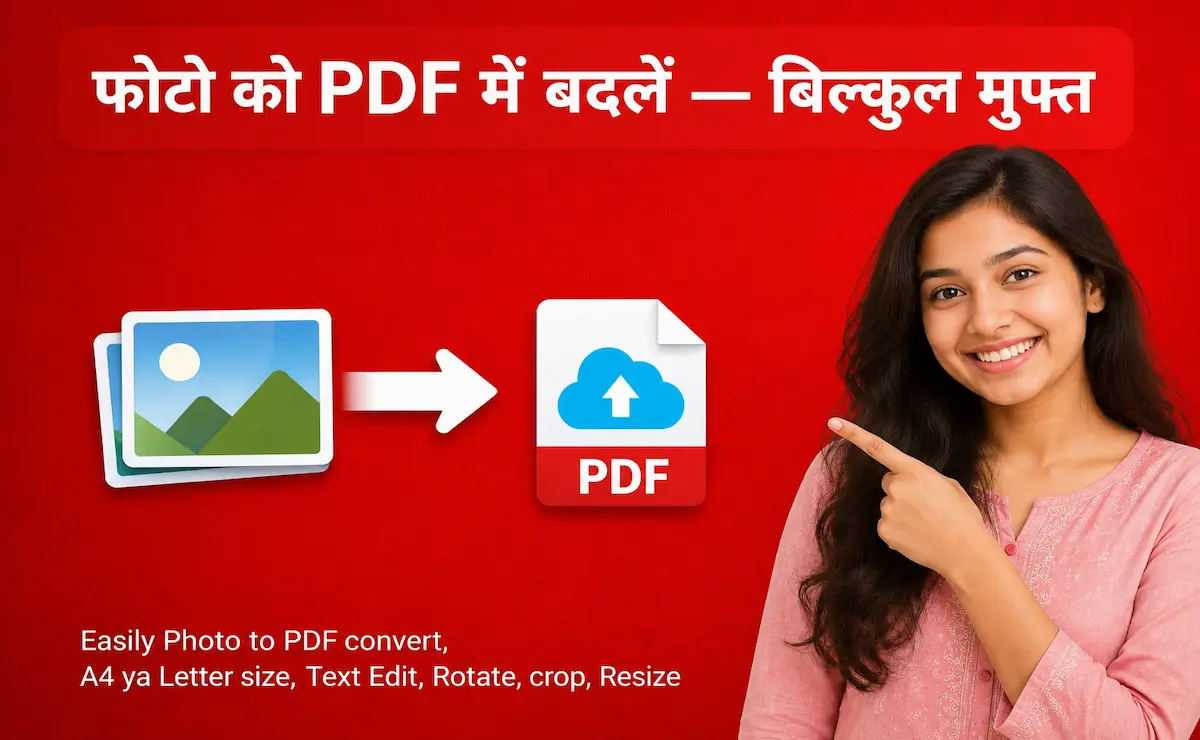
Image को PDF में Convert करने वाला एक आसान ऑनलाइन टूल है जिसकी मदद से आप Multiple images को एक PDF File में कन्वर्ट कर सकते हैं।
उपर दिए गए टूल में इमेज अपलोड करें और जरूरत के अनुसार A4 या Letter जैसे पेज साइज चुनें। आप इमेज को 360° तक घुमा सकते हैं, drag करके उनकी position बदल सकते हैं, नई फोटो जोड़ सकते हैं या ऐड की हुई फोटो को delete कर सकते हैं। इसके अलावा आप इमेज को crop और resize भी कर सकते हैं।
यह बहुत ही Lightweight image to PDF converter है। image के ऊपर text लिख सकते हैं, टेस्ट का कलर बदल सकते हैं, Text Size बड़ी और छोटी भी कर सकते हैं और Position adjust कर सकते हैं।
इस इमेज टू pdf converter का उपयोग करना बहुत ही आसान है। सबसे अच्छी बात यह है कि यह पूरी तरह free है और कई सारी तस्वीरो को एक PDF में बदलने वाला टूल है।
मैंने यह Image To PDF Tool क्यों बनाया?
यह Image-to-PDF tool user के कई काम आसान करता है। खास बात यह है कि image को PDF में जोड़ने से पहले कई जरूरी काम किसी दूसरी app या tool में जाए बिना इसी जगह किए जा सकते हैं। नीचे मैने उन features के बारे में एक-एक बताया गया है।
Screenshot में से Extra Area को Crop करना
जब हम मोबाइल या कंप्यूटर से कोई screenshot लेते हैं, तो उसमें कई बार ऐसी Extra चीजें आ जाती है जैसे “status bar, battery, network, Wi-Fi, time icon, वही computer के screenshot में भी taskbar, menu और दूसरे icons जाते हैं। ये extra हिस्से कई बार PDF में जरूरी नहीं होते और जिन्हें हम PDF में नहीं रखना चाहते हैं।
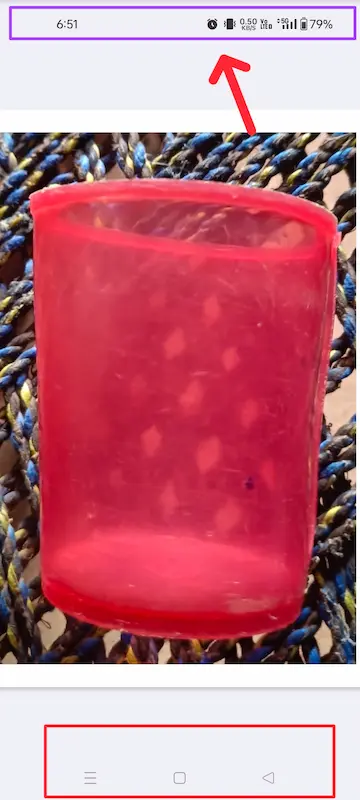
इसी समस्या को ध्यान में रखते हुए मैंने अपने tool में Crop का एक खास feature दिया है। जब आप image upload करते हैं, तो आप उसमें से उन extra हिस्सों को आसानी से crop करके हटा सकते हैं। इसके बाद image में जितना जरूरी हिस्सा बचता है, आप उसे उसी रूप में PDF में जोड़ सकते हैं।
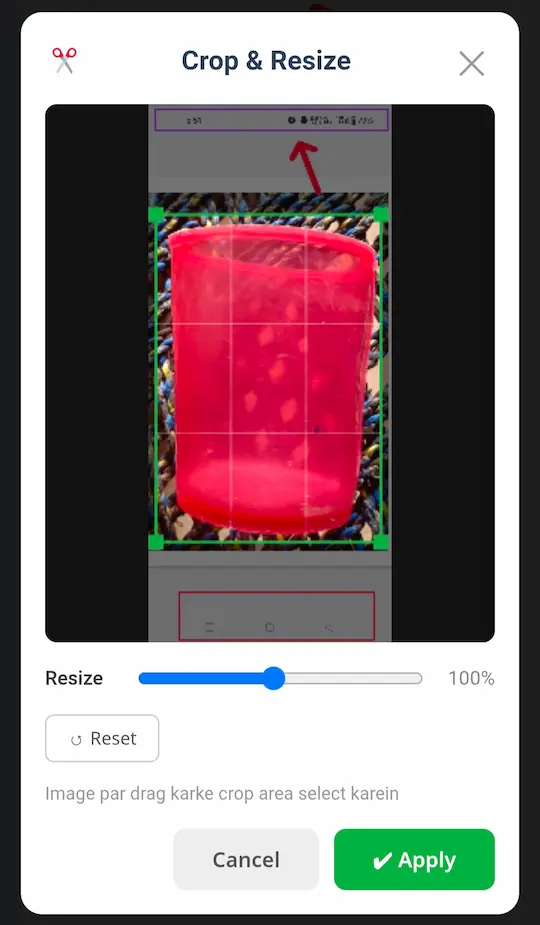
यानी इसके लिए अब आपको किसी दूसरी app में जाकर screenshot को crop करने की जरूरत नहीं है। Image upload करें, जरूरी हिस्सा select करके crop करें और फिर उसी image को PDF में जोड़ दें।
PDF image के ऊपर Text, Label या Number लिखना
कई बार PDF बनाने से पहले image के ऊपर कोई label, नाम, नंबर या दूसरी जरूरी जानकारी लिखने की जरूरत होती है। इसके लिए भी आमतौर पर किसी दूसरी Image Editing app में जाना पड़ता है। इसलिए मैंने इस सुविधा को भी इसी PDF tool में जोड़ दिया। अब image upload करने के बाद Text Editor button पर click करके user अपनी जरूरत के अनुसार text लिख सकता है, Basic text editing कर सकता हैं।
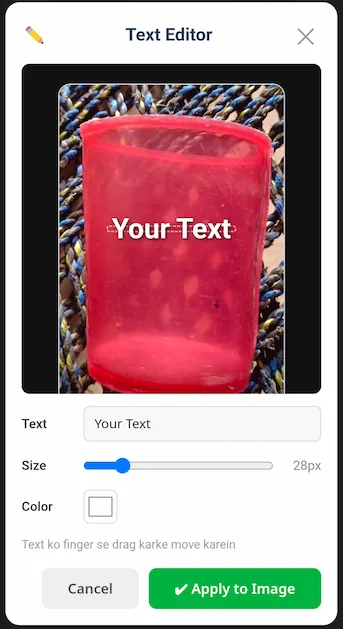
Image को Rotate करके सही दिशा में करना
कई बार ऐसा भी होता है कि image सही direction में नहीं होती। जैसे photo लेते समय image horizontal या उल्टी direction में आ सकती है। अगर ऐसी image को सीधे PDF में जोड़ दिया जाए, तो PDF सही नहीं लगेगा।
यहाँ दो Example screenshots इमेज देख सकते हैं:
- पहला: Horizontal glass image
- दूसरा: सीधी glass image
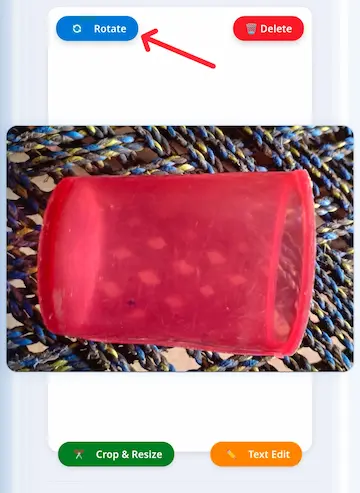
इसी समस्या के लिए मैंने इसमें Rotate का feature भी जोड़ा है। अब user image upload करने के बाद Rotate button पर click करके उसे अपनी जरूरत के हिसाब से घुमा सकता है और सही direction में कर सकता है। इसके बाद उसी image को PDF में जोड़ा जा सकता है।
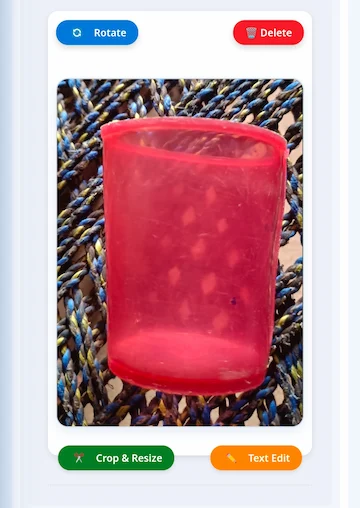
इसका फायदा यह है कि image को सही करने के लिए किसी दूसरी app में जाने की जरूरत नहीं पड़ती। Image को उसी PDF tool के अंदर rotate करके सही कर सकता है।
गलत Image को आसानी से Delete करना
कई बार ऐसा होता है कि यूजर से images upload करते टाइम गलती से कोई गलत image भी upload हो सकती है। ऐसी स्थिति में पूरी process को दोबारा शुरू करने या सभी images को हटाने की जरूरत नहीं है।
मैंने इसमें Delete का option भी दिया है। अगर कोई particular image गलत upload हो गई है या उसकी जरूरत नहीं है, तो आप उसी image के Delete button पर click करके उसे सीधे हटा सकता है। बाकी uploaded images जैसी हैं वैसी ही रहती हैं।
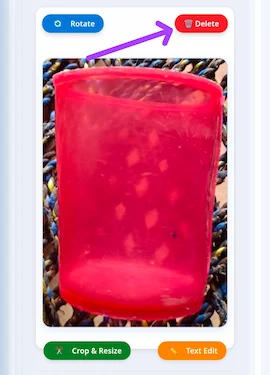
इससे user को पूरी PDF बनाने की process दोबारा शुरू नहीं करनी पड़ती और वह सिर्फ उसी image को remove कर सकता है जिसकी जरूरत नहीं है।
Image to PDF Converter की प्रमुख सुविधाएँ
| Feature | Details |
|---|---|
| साइन-अप और लॉगिन की आवश्यकता नहीं | बिना अकाउंट बनाए तुरंत टूल का इस्तेमाल करें। |
| कोई उपयोग सीमा नहीं | बिना किसी सीमा के कितनी भी इमेज को PDF में कन्वर्ट करें। |
| कोई वॉटरमार्क नहीं | बनाई गई PDF में कोई वॉटरमार्क नहीं होगा। |
| एक साथ कई इमेज अपलोड करें | एक साथ कई इमेज अपलोड करके उन्हें एक ही PDF फाइल में कन्वर्ट करें। |
| इमेज पर टेक्स्ट जोड़ें | PDF बनाने से पहले इमेज पर टेक्स्ट जोड़ें और उसे अपनी जरूरत के अनुसार कस्टमाइज़ करें। |
| इमेज का आकार बदलें और क्रॉप करें | PDF में कन्वर्ट करने से पहले इमेज को Resize और Crop कर सकते हैं। |
इमेज टू PDF कन्वर्टर के बटन और फीचर्स का इस्तेमाल कैसे करें
नीचे हमने PDF कन्वर्टर के सभी बटन और फीचर्स को एक-एक करके आसान भाषा में समझाया है। इसमें प्रत्येक बटन का काम और उसका इस्तेमाल कैसे करना है, इसकी जानकारी दी गई है, ताकि आप टूल के सभी विकल्पों को आसानी से समझकर सही तरीके से PDF बना सकें।
Image Upload Section
यह section image upload करने के लिए है। आप यहाँ पर click करके images select कर सकते हैं या सीधे drag & drop करके upload कर सकते हैं।
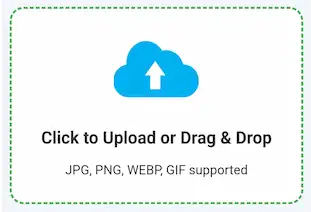
- Supported formats: JPG, PNG, WEBP, GIF
- एक साथ multiple images भी upload कर सकते हैं।
Rotate & Delete Button
PDF preview page में हर इमेज के ऊपर की तरफ दो बटन दिए गए हैं:
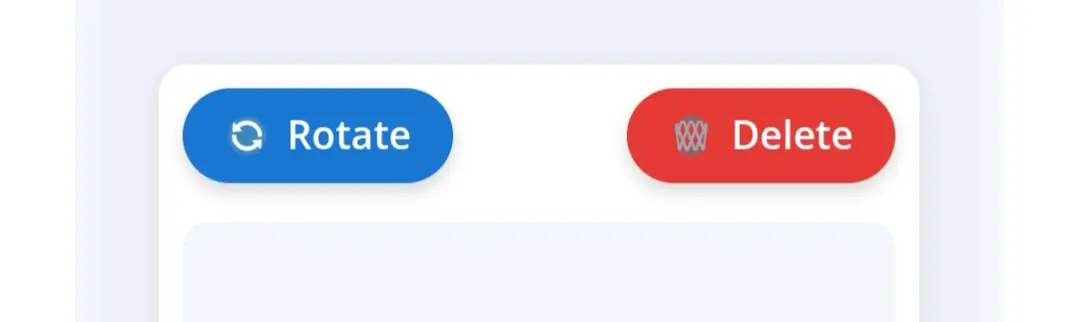
1. दाईं ओर Red color का “Delete” बटन होता है, जिस पर क्लिक करके आप किसी भी unwanted image को आसानी से हटा सकते हैं।
2. बाईं ओर Blue color का “Rotate” बटन दिया गया है, जिसकी मदद से आप इमेज को 360° डिग्री घुमा सकते हैं और उसकी दिशा (orientation) सही कर सकते हैं।
Crop & Resize और Text Edit Button
PDF preview page में इमेज के नीचे यानी Bottom side में भी दो बटन दिए गए हैं:
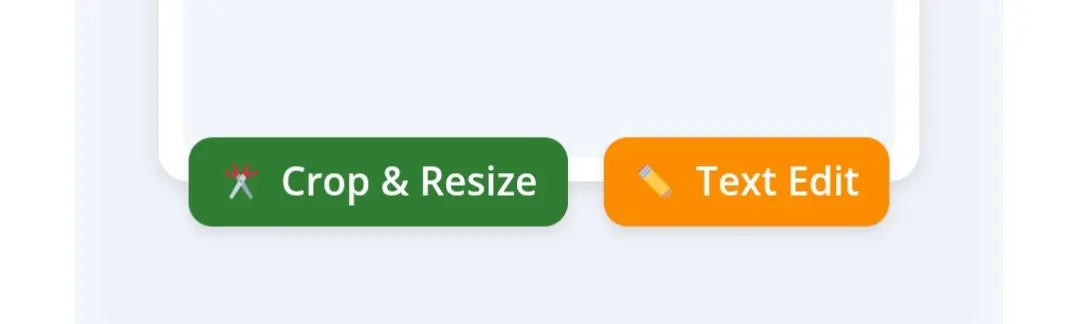
1. बाईं ओर green color का “Crop & Resize” बटन दिया गया है, जिससे आप इमेज को crop कर सकते हैं और उसका size छोटा या बड़ा कर सकते हैं।
2. दाईं ओर orange color का “Text Edit” बटन दिया गया है, जिसकी मदद से आप इमेज पर text लिख सकते हैं, उसका size बदल सकते हैं और text का color भी अपनी पसंद के अनुसार बदल सकते हैं।
Image Reorder (Drag & Drop)
Images को PDF में किस order में रखना है, यह आप drag करके set कर सकते हैं।
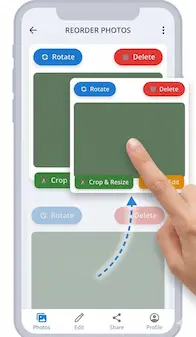
- Image को finger से hold करें।
- उसे ऊपर या नीचे drag करें।
- जहाँ छोड़ेंगे, वही उसका position हो जाएगा।
Page Size & Orientation Options
PDF preview section के नीचे आपको दो महत्वपूर्ण Dropdown options दिखाई देते हैं, जिनकी मदद से आप अपनी PDF का size और layout को आसानी से control कर सकते हैं।
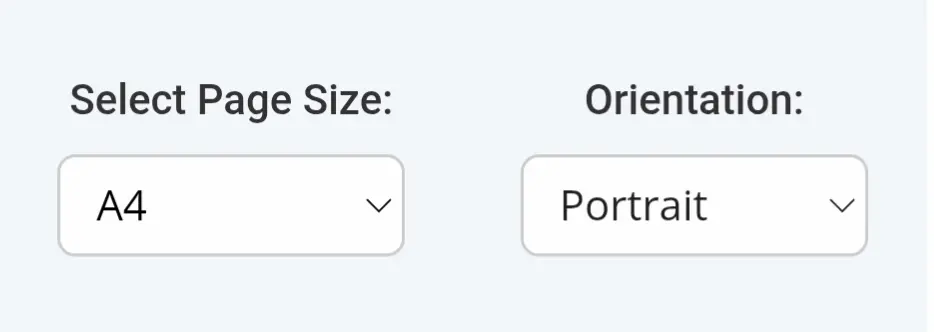
1. बाईं तरफ “Select Page Size” का Option दिया गया है। इस dropdown की मदद से आप अपनी PDF का page size चुन सकते हैं।
- A4 – सामान्य दस्तावेज़ के लिए।
- Letter – USA standard size.
- Legal – बड़े documents, agreements के लिए।
- A5 – छोटा और compact PDF बनाने के लिए।
2. दाईं तरफ “Orientation” का option दिया गया है Portrait और Landscape Mode. इससे आप PDF का layout चुन सकते हैं।
- Portrait Mode:
- यह default mode होता है।
- इसमें PDF ऊपर से नीचे (vertical) style में बनती है।
- सामान्य images और documents के लिए best है।
- Landscape Mode:
- इसमें PDF बाएँ से दाएँ (horizontal) style में बनती है।
- wide images, screenshots या tables के लिए ज्यादा उपयोगी है।
Convert to PDF Button
जब आपकी सभी images तैयार हो जाएँ, तब इस “Convert to PDF” बटन पर click करें।

PDF file का name लिखें download करें
Convert to PDF बटन पर क्लिक करने के बाद अगले ऑप्शन में पीडीएफ फाइल का नाम लिखने का बॉक्स खुलेगा इसमें आप अपना पीएफ का नाम लिख सकते हैं। यह ऑप्शनल है अगर नहीं लिखना चाहते तो तुरंत डाउनलोड बटन पर क्लिक करें। PDF file Automatically download हो जाएगी।
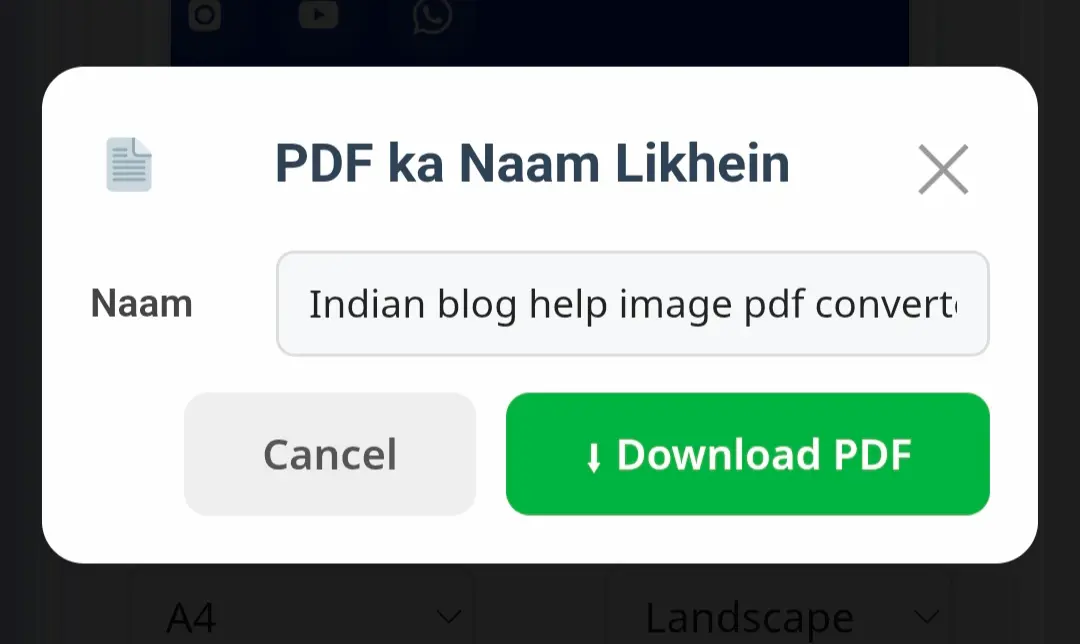
नोट: कुछ ब्राउज़र PDF डाउनलोड करने से पहले Permission मांग सकते हैं। ऐसी स्थिति में PDF file download करने के लिए परमिशन को Allow करना होगा, तभी फाइल डाउनलोड हो पाएगी।
FAQs:
क्या मैं Multiple images को एक PDF में convert कर सकता हूँ?
हाँ, आप एक साथ कई images upload करके उन्हें arrange करके एक ही PDF file में convert कर सकते हैं।
यह टूल दूसरे टूल्स से आसान क्यों है?
यह टूल इस्तेमाल करने में बहुत आसान है क्योंकि इसमें किसी भी प्रकार का रजिस्ट्रेशन या लॉगिन करने की ज़रूरत नहीं होती। आप सीधे वेबसाइट खोलकर तुरंत टूल का उपयोग कर सकते हैं।
क्या मेरा डेटा इस टूल में सेव होता है?
नहीं, इस टूल में आपका कोई भी पर्सनल डेटा सेव नहीं किया जाता। यह टूल सीधे ब्राउज़र लेवल पर काम करता है, इसलिए आपकी जानकारी कहीं स्टोर नहीं होती और आपकी प्राइवेसी सुरक्षित रहती है।
Gallery ke photo se pdf kaise banate hain?
1. सबसे पहले Upload बॉक्स पर क्लिक करें और अपनी गैलरी से फोटो चुनें।
2. फोटो select करने के बाद जरूरत के अनुसार text जोड़ें, resize या crop करें।
3. सभी सेटिंग पूरी होने के बाद “Convert to PDF” बटन पर क्लिक करके डाउनलोड करें।
क्या Indian Blog Help का Image to PDF app भी उपलब्ध है?
अभी यह एक web-based tool है, लेकिन आप इसे मोबाइल और कंप्यूटर दोनों में आसानी से इस्तेमाल कर सकते हैं।
Useful Online Tools ✅
- Exam Percentage Calculator (Subject Wise Marks)
- Typing Speed Test Online (Free)
- Age Calculator by Date of Birth
- Next Birthday Calculator (Find Your Birthday)
क्या यह पोस्ट आपके लिए उपयोगी थी?
🙏 शुक्रिया!
हमें खेद है! कृपया नीचे कमेंट में बताएं कि क्या कमी है। आपकी राय से हम पोस्ट में सुधार करेंगे।
Comment करें ↓Share & Help Your Best Friends 👇
सोशल मीडिया ग्रोथ, ब्लॉगिंग और ऑनलाइन अर्निंग करने के तरीके सीखें, अपना ईमेल दर्ज करके सब्सक्राइब करें 💯 🆓