
नमस्कार दोस्तों, अगर आप भी बिना किसी थर्ड पार्टी ऐप को डाउनलोड किए अपने वनप्लस मोबाइल में Video Editing करना चाहते हैं, वह भी प्रोफेशनल लेवल का, तो यह पोस्ट आपके लिए। इस पोस्ट में, मैं पूरा तरीका आपको बताऊंगा जिससे आप 4K क्वालिटी का प्रोफेशनल वीडियो एडिट कर पाएंगे अपने वनप्लस मोबाइल में।
 WhatsApp
OnePlus मोबाइल में Gallery के अंदर वीडियो एडिट करने का आसान फीचर्स दिया गया है। जिससे आप वीडियो को Trim और Split करके काट सकते हैं, Video की speed बढ़ा या घटा सकते हैं, Crop से फ्रेम सेट कर सकते हैं और Filter व Adjust से वीडियो को बेहतर बना सकते हैं।
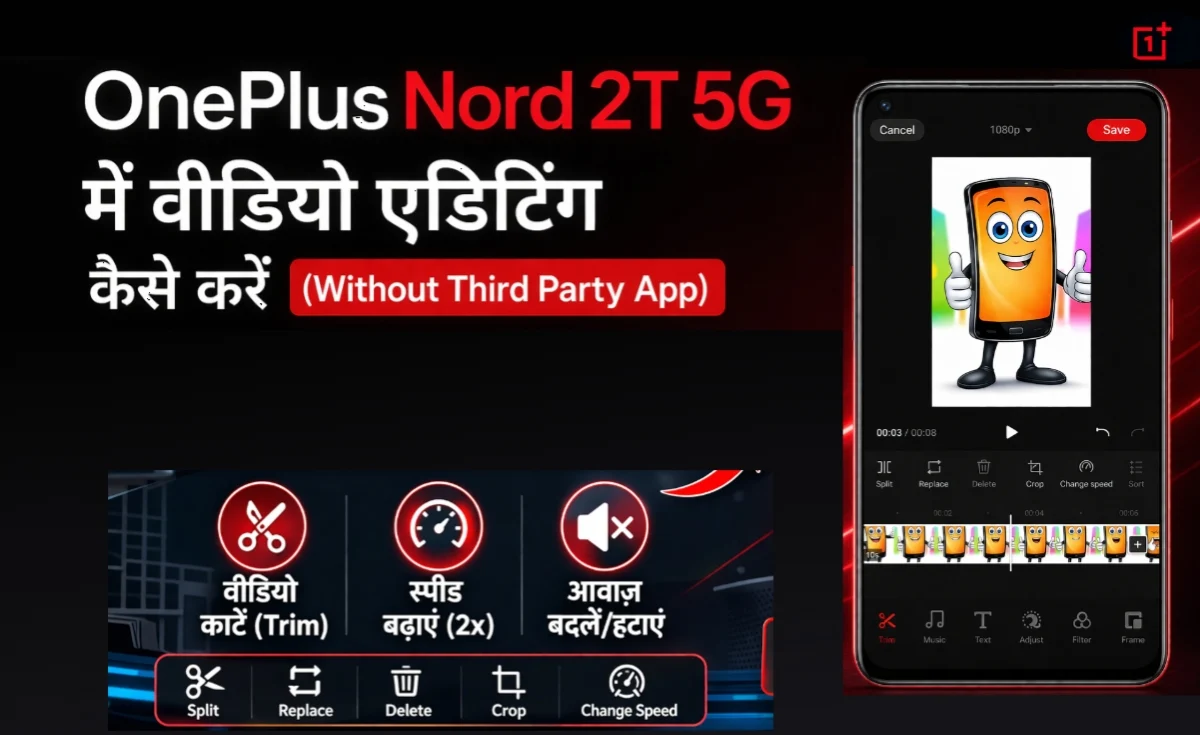
इसके अलावा वीडियो में Text जोड़ सकते हैं, दूसरा वीडियो भी जोड़ सकते हैं, Original sound बंद करके नई वॉइस या म्यूजिक जोड़ सकते हैं और अंत में वीडियो को 2K और 4K तक की क्वालिटी में सेव कर सकते हैं।
OnePlus Nord Ki Gallery Se Video Edit karna Sikhein Bina App
अगर आप OnePlus मोबाइल में वीडियो एडिट करना चाहते हैं, तो इसका तरीका बहुत आसान और उपयोगी है।
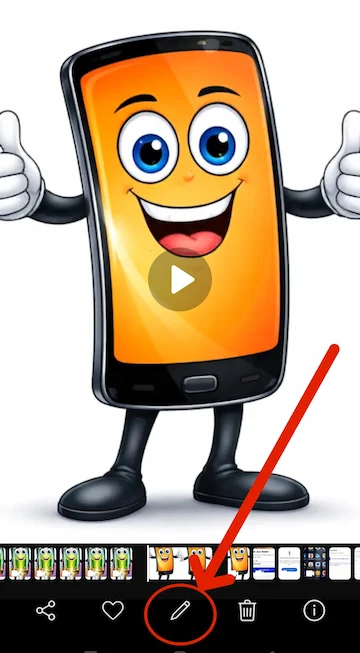
सबसे पहले आपको मोबाइल की Gallery खोलनी है और जिस वीडियो को एडिट करना है उस वीडियो को खोलें, उसके बाद स्क्रीन पर नीचे Pencil (🖋️) आइकन पर क्लिक करते ही वीडियो import होकर सीधे एडिटर में खुल जाएगा।
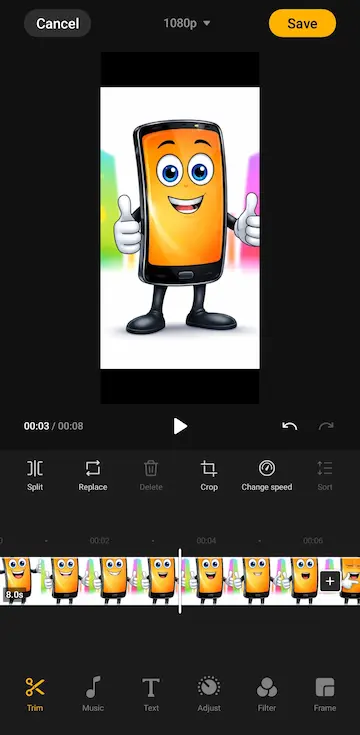
अब यहां Video editor section में आपको कई एडिटिंग के लिए टूल्स एक साथ दिखाई देते हैं।
यहाँ आप Trim और Split की मदद से वीडियो के अनचाहे हिस्सों को कट कर सकते हैं।
Replace ऑप्शन से आप Video clips के किसी हिस्से को दूसरे क्लिप से बदल सकते हैं और Change speed से वीडियो को तेज़ या धीमा कर सकते हैं।
अगर आप कोई नया वीडियो जोड़ना चाहते हैं तो राइट साइड में + का आइकन है इस पर टैप करके दूसरा वीडियो भी जोड़ सकते हैं।
Crop से फ्रेम एडजस्ट करना, Adjust और Filter से वीडियो को आकर्षक बनाना भी आसान होता है। अगर आप वीडियो में टेक्स्ट जोड़ना चाहते हैं तो Text का इस्तेमाल कर सकते हैं और बैकग्राउंड म्यूजिक या नया ऑडियो जोड़ने के लिए Music विकल्प मौजूद है उसके जरिए जोड़ सकते हैं।
इसके अलावा Original sound को बंद करके अपनी खुद की वॉइस भी जोड़ सकते हैं। वीडियो का कवर बदलने के लिए Set cover का ऑप्शन दिया होता है और एडिट पूरा होने पर Save दबाकर वीडियो को सेव किया जा सकता है या Cancel से बाहर निकला जा सकता है।
वीडियो की एडिटिंग पूरी हो जाए तो ऊपर की साइड में वीडियो की क्वालिटी सेलेक्ट करने का ऑप्शन मिलता है इस पर टैप करके आप वीडियो की क्वालिटी चुन सकते हैं जैसे की 480p, 720p, 1080p और 2k, 4k Quality में।
यह पूरा वीडियो एडिटर सेक्शन आपको बिना किसी अलग ऐप के, सीधे OnePlus मोबाइल की गैलरी में ही प्रोफेशनल तरीके से वीडियो एडिट करने की सुविधा देता है।
इसको भी पढ़ें: AI Video Banane Ke Liye Prompt: 10+ Best Copy-Paste Prompts
वीडियो में Music और गान जोड़ना
वीडियो के अंदर म्यूजिक किया कोई अपने मनपसंद का गाना जोड़ना चाहते हैं या वॉइस रिकॉर्डिंग ऐड करना चाहते हैं तो म्यूजिक ऑप्शन पर क्लिक करें और लाइब्रेरी में से पहले से मौजूद म्यूजिक की लिस्ट में से कोई म्यूजिक ऐड कर सकते हैं।
अगर आप वॉइस रिकॉर्डिंग या दूसरा कोई गाना ऐड करना चाहते हैं तो Import music ऑप्शन पर क्लिक करें। अब अगर आप किसी वीडियो के अंदर से वॉइस एक्सट्रैक्ट करके लगाना चाहते हैं तो Extracted music वाले ऑप्शन पर जाएं और Extract music from video बटन पर क्लिक करें।
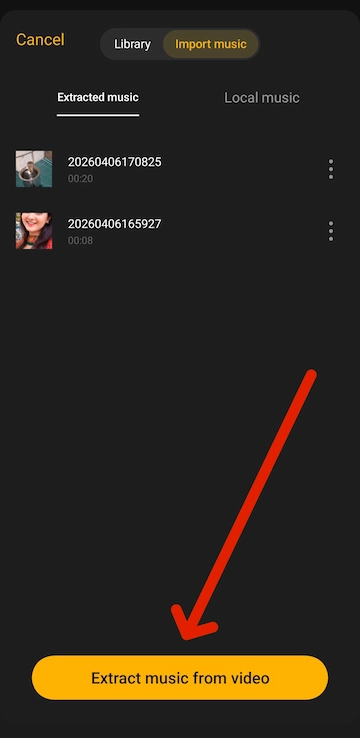
अब अपने मोबाइल की गैलरी में उसे वीडियो को चुने जिसके अंदर से Voice Extract करनी है। वीडियो में से आवाज Extract होजाने के बाद Use पर क्लिक करेके उस वॉइस को वीडियो में ऐड करें।
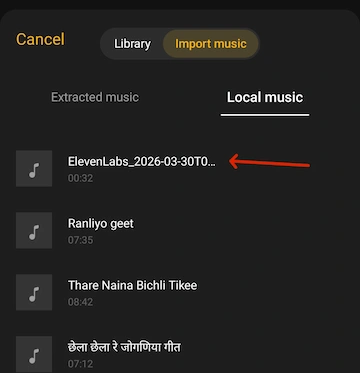
अगर आप मोबाइल के अंदर से डाउनलोड किए हुए गाने खुद की रिकॉर्ड की हुई वॉइस रिकॉर्डिंग को वीडियो में ऐड करना चाहते हैं तो Local music वाले ऑप्शन पर जाएं और उसे गाने रिकॉर्डिंग को सेलेक्ट करके ऐड करें।
वीडियो की ओरिजिनल वॉइस को बंद करें 🔇
अगर आप इंपोर्ट की गई वीडियो की ओरिजिनल आवाज को नहीं रखना चाहते हैं तो बंद भी कर सकते हैं।
वीडियो के अंदर की ओरिजिनल आवाज को बंद करने के लिए लेफ्ट साइड में “Original sound” बटन पर टैप करें। आम वीडियो की ओरिजिनल साउंड बंद हो जाएगी।
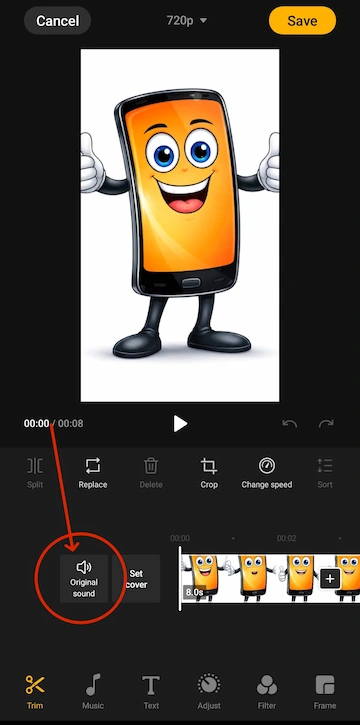
इस तरीके से आप वीडियो का ओरिजिनल साउंड को बंद कर सकते हैं और उसकी जगह नया साउंड भी जोड़ सकते हैं।
Important Note: मैं यहाँ जिस मोबाइल की बात कर रहा हूँ वह OnePlus Nord T2 5G की बात कर रहा हूं है, क्योंकि मैं खुद इसी फोन का उपयोग करता हूँ। इसमें दिए गए वीडियो एडिटिंग फीचर्स मेरे अनुभव पर आधारित हैं। हो सकता है कि बाकी OnePlus मोबाइल्स में ये फीचर्स थोड़े अलग हों या कुछ कम और ज्याद देखने को मिलें।
FAQs:
वीडियो के अंदर से वॉइस कैसे हटाएं?
OnePlus Nord 2T 5G में वीडियो एडिट करते समय Original sound को बंद करके वीडियो की पुरानी आवाज़ हटाई जा सकती है। इसके बाद आप अपनी नई वॉइस या म्यूजिक जोड़ सकते हैं।
वीडियो की स्पीड 2x कैसे बढ़ाएं?
वीडियो एडिटर में Change speed ऑप्शन पर क्लिक करें और 2x चुनें। इससे वीडियो की गति दोगुनी हो जाती है और वह तेजी से चलेगा।
Video Ke andar Se voice Kaise Extract Karen?
म्यूजिक ऑप्शन पर क्लिक करें, इंपोर्ट फाइल ऑप्शन चुने, Extracted music वाले ऑप्शन पर जाएं और Extract music from video बटन पर क्लिक करें। गैलरी इसमें से वीडियो सेलेक्ट करें ऑटोमेटिक उसकी वोइस Extracting होने लगेगी। फिर उसको वीडियो में जोड़े।
Video me text kaise add kare?
Text बटन पर टैप करें और Enter text में अपना टेक्स्ट लिखें। Text templates चुनें, Shadow effect, Background color और स्टाइल चुनें।
✔ Final बात: अगर आपके पास भी OnePlus Nord 2T 5G है, तो आप ऊपर बताई गई गाइड की मदद से बिना किसी थर्ड पार्टी ऐप के आसानी से प्रोफेशनल लेवल की वीडियो एडिटिंग कर सकते हैं।
इसको भी जरूर पढ़ें:
- Video का background कैसे हटाएं? जानें आसान तरीका
- Kinemaster me video editing kaise kare? Full Tutorial Hindi
- Photo to PDF Converter – Convert Multiple Images to PDF
Share & Help Your Best Friends 👇
सोशल मीडिया ग्रोथ, ब्लॉगिंग और ऑनलाइन अर्निंग करने के तरीके सीखें, अपना ईमेल दर्ज करके सब्सक्राइब करें 💯 🆓