
How to Take Screenshot in OnePlus Mobile? (4 method). अगर आप OnePlus मोबाइल इस्तेमाल करते हैं और जानना चाहते हैं कि स्क्रीनशॉट कैसे लें या पूरे पेज का स्क्रीनशॉट कैसे ले, तो यह पोस्ट आपके लिए है। इस पोस्ट में हम आपको चार आसान और तेज़ तरीके बताएंगे जिससे आप अपने OnePlus Mobile की स्क्रीन का स्क्रीनशॉट ले सकते हैं बिना किसी थर्ड पार्टी ऐप के!
तो चलिए हम चारों तरीकों को एक-एक करके स्टेप बाय स्टेप समझते हैं।
 WhatsApp
तरीका 1: Power + Volume बटन एक साथ दबाकर स्क्रीनशॉट लेना
पावर बटन और वॉल्यूम बटन को एक साथ दबाकर स्क्रीनशॉट लेने का यह सबसे सामान्य और लोकप्रिय तरीका है, जिसको लगभग सभी यूजर उपयोग करता है।
इन स्टेप्स को फॉलो करें:
1. जिस स्क्रीन का स्क्रीनशॉट लेना है, उसे खोलिए।
2. अब एक साथ Power Button + Volume Down Button को 1-2 सेकंड के लिए दबाकर रखें।
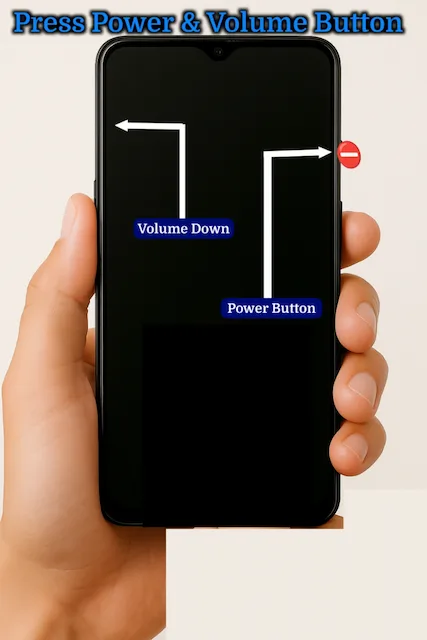
3. क्लिक की आवाज आएगी या स्क्रीन फ्लैश करेगी और स्क्रीनशॉट आपके फोन में Screenshot नाम के Folder 📁 सेव हो जाएगा।
तरीका 2: Notification पैनल में Screenshot बटन से स्क्रीनशॉट लें
दूसरे वाला ये तरीका भी सबसे आसान है और आप एक हाथ से भी स्क्रीनशॉट ले सकते हैं। बस आपको नीचे के तरीकों को फॉलो करें।
मोबाइल की स्क्रीन पर ऊपर से नीचे की ओर स्वाइप करें जिससे Quick Settings Panel खुल जाए।
2. अब वहां पर आपको एक “Screenshot” का बटन दिखाई देगा।
3. अब उस Screenshot बटन पर टैप करें, टैप करते ही मोबाइल में स्क्रीनशॉट सेव हो जाएगा।
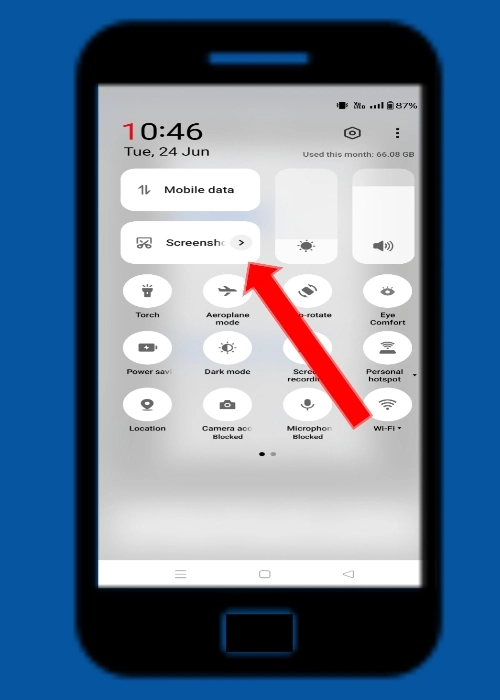
यह तरीका तब आसान होता है जब आप एक हाथ का उपयोग करते हुए किसी पेज को जल्दी कैप्चर करना चाहते हैं।
तरीका 3: तीन उंगलियों से स्क्रीन पर नीचे स्वाइप करें
OnePlus में एक खास Gesture नाम का फीचर होता है जिससे आप बिना बटन दबाए स्क्रीनशॉट ले सकते हैं।
इसके लिए इन स्टेप्स को फॉलो करें:
1. अपने मोबाइल की Settings में जाएं। मोबाइल की सेटिंग में जाने के बाद Additional Setting पर क्लिक करें।
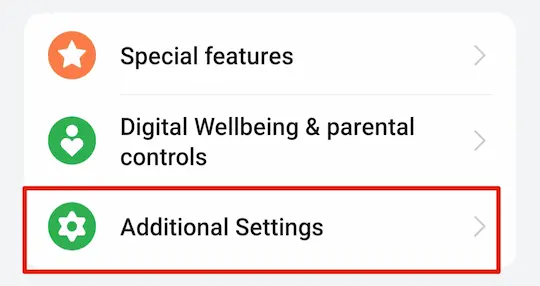
2. अब Gestures & Motions सेक्शन खोलें।
3. वहाँ पर “Swipe down with 3 fingers to take screenshot” विकल्प को On करें।
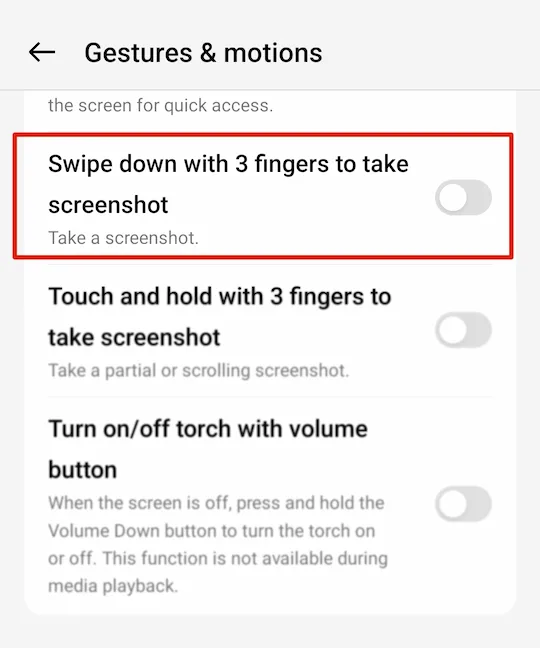
4. अब किसी भी स्क्रीन पर तीन उंगलियों से नीचे की ओर स्वाइप करें। उसके बाद स्क्रीनशॉट आपके मोबाइल में सेव हो जाएगा।
💡 यह तरीका बहुत तेज़ और सुविधाजनक है। जिससे आप बिना किसी बटन दबाए अपनी उंगलियों से स्क्रीनशॉट ले सकते हैं।
तरीका 4: तीन उंगलियों से Screen को Touch & Hold करके स्क्रीनशॉट लें
इस ऑप्शन को ऑन करके आप एक साथ 3 finger का उपयोग करके Partial (आंशिक) या Scrolling screenshot भी ले सकते हैं।
एक साथ तीन उंगलियां का उपयोग करके स्क्रीनशॉट लेने के लिए इन स्टेप्स को फॉलो करें।
1. सबसे पहले अपने मोबाइल को Settings में जाएं। फिर Additional Setting पर क्लिक करें। उसके बाद Gestures & Motions नामक फीचर्स पर टैप करें।
2. Touch and hold with 3 fingers to take screenshot को On करें।
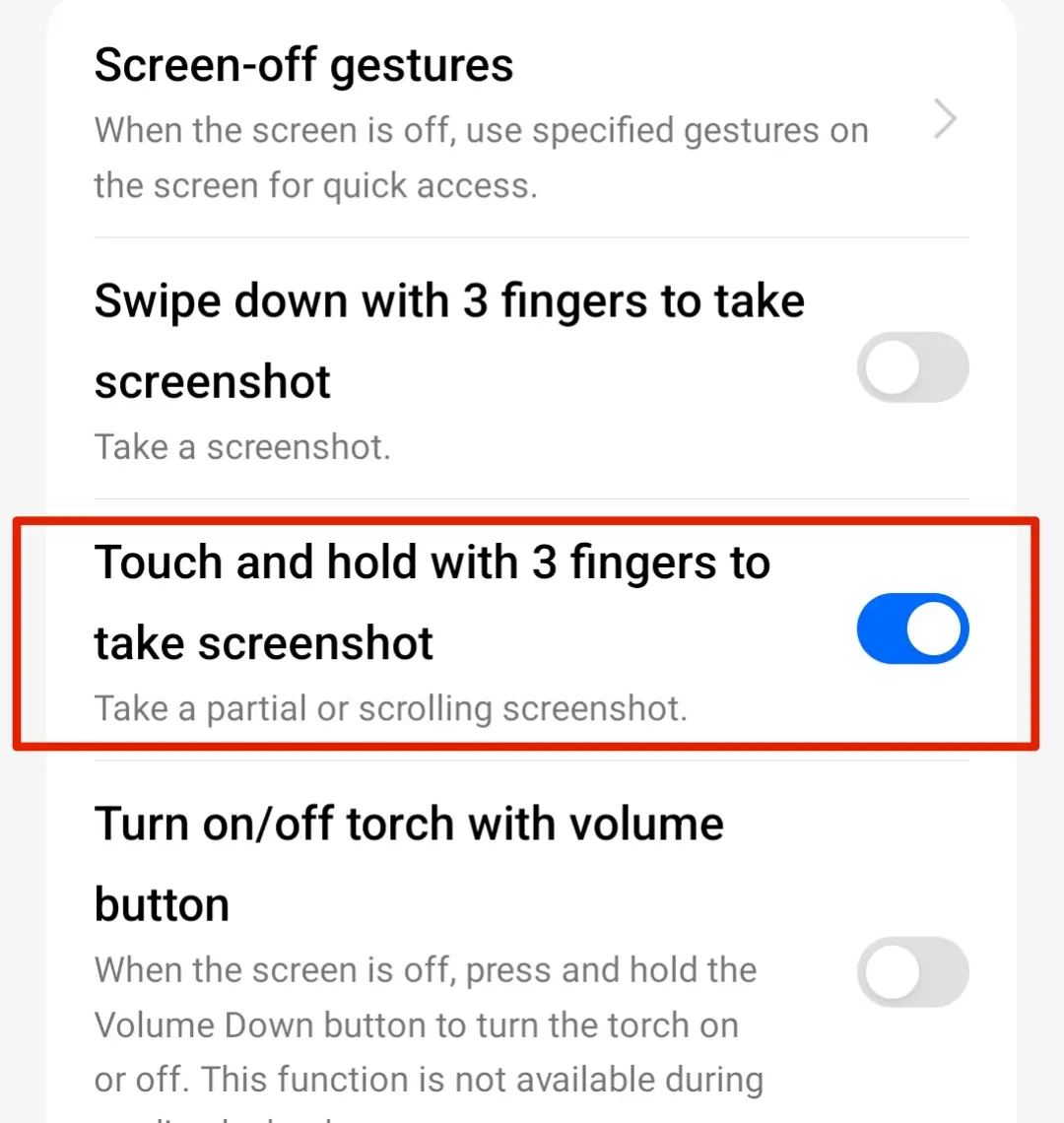
3. अब किसी स्क्रीन पर तीन उंगलियों से टच करके कुछ देर दबाकर रखें। जितने एरिया का स्क्रीनशॉट लेना चाहते हैं उतने एरिया को सेलेक्ट करें।
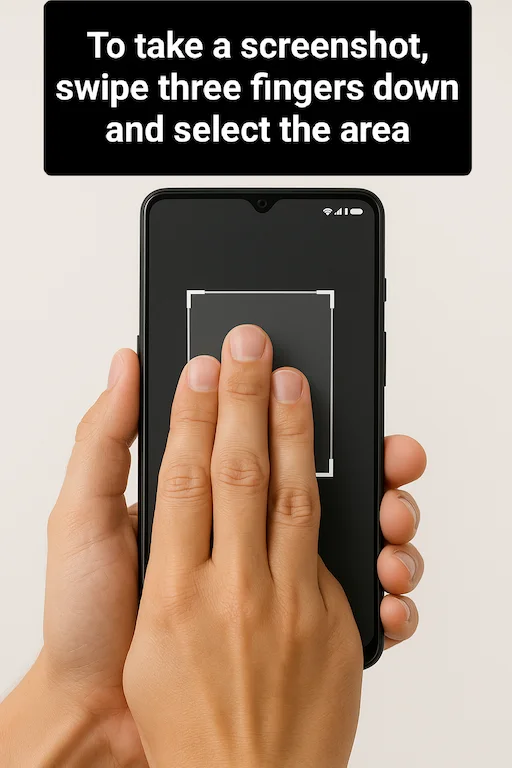
4. एरिया सेलेक्ट करने के बाद ऊपर राइट चिह्न ✓ का आइकॉन दिखाई दे रहा है इस पर टैप करके स्क्रीनशॉट को अपने मोबाइल में सेव करें।
उसके बाद यह स्क्रीनशॉट आपके मोबाइल की गैलरी में स्क्रीनशॉट नाम के फोल्डर में ऑटोमेटिक से हो जाता है।
इसे भी पढ़ें:
- how to change language in oneplus phone
- OnePlus मोबाइल में सिक्योरिटी सिस्टम कैसे अपडेट करें? जानें पूरा प्रोसेस
- android phone ka version kaise dekhe? जानें स्टेप बाय स्टेप तरीका
- Computer के लिए 30+ Shortcut Keys जो आपका काम Super Fast बनाएंगी
निष्कर्ष: Learn 4 Ways to Take a Screenshot on OnePlus Mobile
तो दोस्तों आज की इस पोस्ट में हमने सीखा कि वनप्लस मोबाइल में 4 तारीखों से स्क्रीनशॉट ले सकते हैं। और उसके बारे में हमने स्टेप बाय स्टेप ऊपर बताया है। उम्मीद करता हूं यह जानकारी आपको बहुत पसंद आएगी।
अगर यह पोस्ट मददगार लगी हो तो अपने दोस्तों के साथ जरूर शेयर करें। इस पोस्ट के बारे में हमें कमेंट करके जरूर बताएं और अपना फीडबैक दे।
क्या यह पोस्ट आपके लिए उपयोगी थी?
🙏 शुक्रिया!
हमें खेद है! कृपया नीचे कमेंट में बताएं कि क्या कमी है। आपकी राय से हम पोस्ट में सुधार करेंगे।
Comment करें ↓Share & Help Your Best Friends 👇
सोशल मीडिया ग्रोथ, ब्लॉगिंग और ऑनलाइन अर्निंग करने के तरीके सीखें, अपना ईमेल दर्ज करके सब्सक्राइब करें 💯 🆓