
क्या आपने भी AI से image बनाई है, लेकिन option नहीं दिख रहा है कि इसको download कहाँ से करना है, तो चलिए हम आपको Step by Step बताते हैं कि AI से बनाई हुई Image को Download कहाँ से करते हैं।
बहुत सारे लोग AI के जरिए इमेज तो बना लेते हैं, लेकिन उसको मोबाइल की गैलरी में सेव कैसे करनी वो समझ में नहीं आता है। अगर आपने भी Google Gemini या फिर ChatGPT से image बना ली है, लेकिन समझ में नहीं आ रहा है कि इसको download कहाँ से करते हैं, तो यहाँ पर नीचे दिए गए step by step तरीके को follow करें।
 WhatsApp
ChatGPT Se Banai Hui Photo Ko Download Karne Ka Tarika
अगर आपने ChatGPT से image बनाई है, तो ChatGPT से बनाई हुई image को download करने का तरीका यह है:
उदाहरण देकर समझने के लिए हमने नीचे वाली image ChatGPT से बनाई है। अब इसको download करने का तरीका नीचे वाली Screenshot में दिए गए निशान के अनुसार अपनाएँ।

इसी तरह आपकी Image पूरी बन जाने के बाद उस image पर click करके खोलें। जब image खुलेगी, तो ऊपर की ओर Download ⬇️ और Share button दिखाई देंगे। इसमें से mobile की gallery में download करने के लिए Download button दबाएँ।
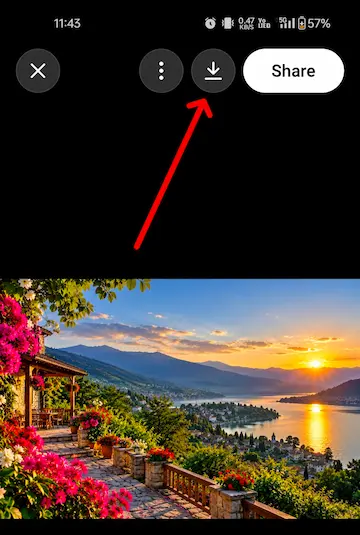
अब यह सीधे आपकी mobile की gallery में जाकर Picture या Download folder में download होगा। वहाँ जाकर आप देख सकते हैं।
Share button पर click करके आप इस image को social media पर, जैसे कि WhatsApp, Instagram और Facebook जैसे social media पर आसानी से share कर सकते हैं। वहीं पर Share via option पर click करके आप अपने mobile के File Manager में किसी भी folder में image को save कर सकते हैं।
इसको भी पढ़ें: मोबाइल में ChatGPT कैसे यूज़ करें? (Step-by-Step पूरी जानकारी)
Google Gemini Se Banai Hui Photo Ko Download Kaise Kare?
अगर आपने Google Gemini से इमेज बनाई है, तो image complete पूरी हो जाने के बाद निचले भाग में right side में तीन छोटे-छोटे बिंदु दिखाई दे रहे हैं, उस पर tap करें।
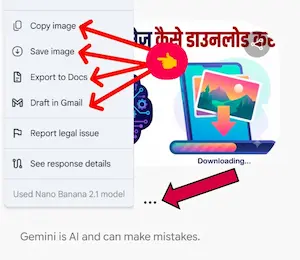
3 dots पर click करने के बाद वहाँ पर अलग-अलग प्रकार के Image को download और share करने के option मिलेंगे।
उनमें से Copy button पर click करके आप image को copy कर सकते हैं और Save button पर click करके अपने mobile में image को save कर सकते हैं।
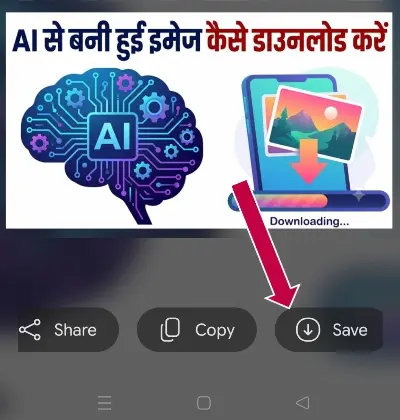
दूसरा तरीका है, उस image पर click करें। अब नीचे की ओर आपको तीन option दिखाई देंगे। एक share करने का, दूसरा save करने का और तीसरा copy करने का।
अब आप Save button पर click करके image को सीधे mobile की gallery में download कर सकते हैं।
वहीं Share वाले button पर click करके आप social media पर सीधे image को share कर सकते हैं। साथ में email के अंदर भी डाल सकते हैं, direct यहीं से।
इसको भी पढ़ें: अपना असली रूप बदले बिना Google Nano Banana Tool से फोटो एडिट करें
Google Gemini और ChatGPT में Image का Public Link कैसे बनाएं?
Public link generate करके किसी के साथ share करें या अपनी website पर link जोड़ें। अब आप ChatGPT और Gemini दोनों पर बनी हुई image को उसके link के जरिए भी किसी के साथ share कर सकते हैं
इस प्रक्रिया में आप Google Gemini या ChatGPT में image बनाते हैं, फिर उसका Public Link किसी दूसरे व्यक्ति के साथ share करते हैं।
जब वह व्यक्ति अपने mobile में उस link पर click करता है, तो image सीधे संबंधित AI App में खुल जाती है। वहाँ से वह व्यक्ति उस इमेज को देख सकता है और उपलब्ध सुविधाओं के अनुसार उसे download या Edit भी कर सकता है।
इस प्रक्रिया को आम तौर पर Shareable Link, Public Link Sharing या AI Conversation Sharing कहा जा सकता है।
ध्यान दें: अपनी personal image को Public Link के जरिए share करने से पहले privacy का जरूर ध्यान रखें, क्योंकि दूसरे लोग उसे देख, download और आगे share भी कर सकते हैं।
इसको भी पढ़ें: AI से बनाई गई Image की पहचान कैसे करें? जानें step by step
क्या यह पोस्ट आपके लिए उपयोगी थी?
🙏 शुक्रिया!
हमें खेद है! कृपया नीचे कमेंट में बताएं कि क्या कमी है। आपकी राय से हम पोस्ट में सुधार करेंगे।
Comment करें ↓Share & Help Your Best Friends 👇
सोशल मीडिया ग्रोथ, ब्लॉगिंग और ऑनलाइन अर्निंग करने के तरीके सीखें, अपना ईमेल दर्ज करके सब्सक्राइब करें 💯 🆓