
Google पर अपनी वेबसाइट फ्री में बनाने के लिए आप गूगल का free Tool “sites.google.com” का उपयोग कर सकते हैं। इस Platform पर बिना Coding knowledge और बिना पैसे खर्च किए सिर्फ एक Google account से कुछ ही मिनटों में अपनी Personal, Business या Portfolio website तैयार की जा सकती है।
 WhatsApp
Website बनाने के लिए sites.google.com पर login करें, “Create” ऑप्शन पर क्लिक करें, अपना Template choose करें, text और image ऐड करें और आखिर में “Publish” बटन दबाकर वेबसाइट को लाइव कर करें। इस तरह आप आसानी से खुद की वेबसाइट बना सकते हैं फ्री में।
नमस्ते दोस्तों, अगर आप भी सोच रहे की “Google website kaise banaye या khud ki website kaise banaye free me तो इस आर्टिकल में हम आपको स्टेप बाय स्टेप बताएंगे बिल्कुल सिंपल भाषा में।
Google Sites Kya Hai?
Google Sites गूगल का ही एक free website builder tool है।
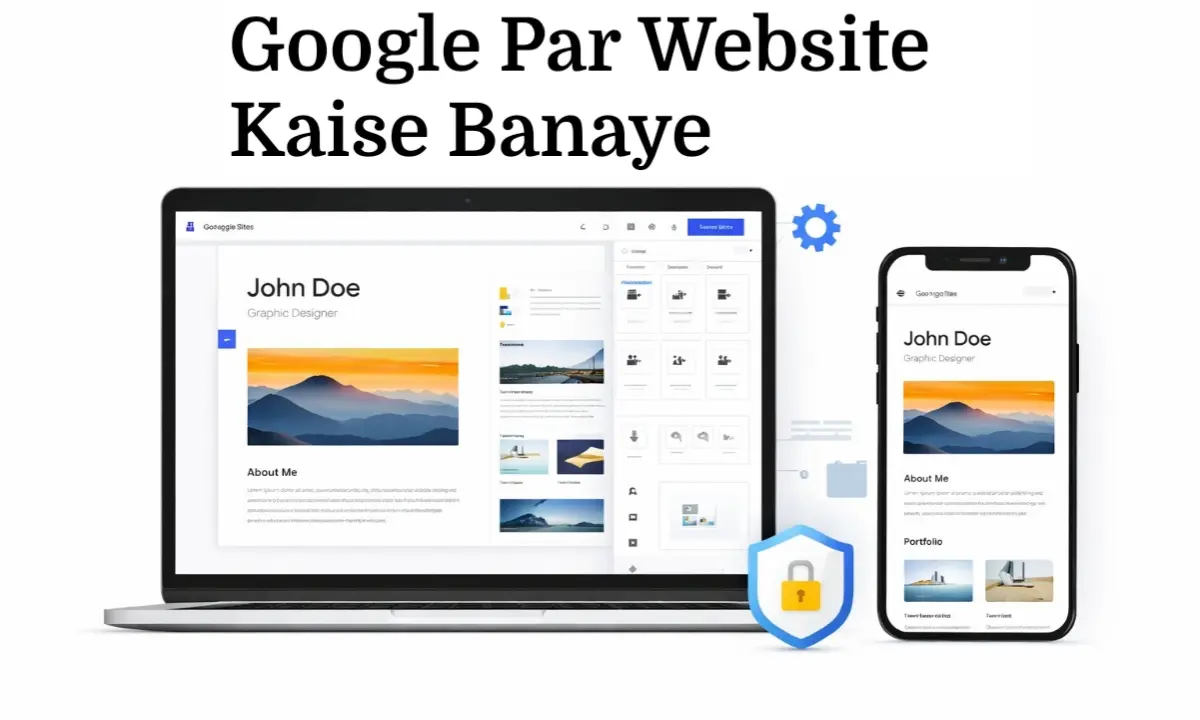
इसमें खास यह है कि यह Tool आपको बिना coding (HTML, CSS) जाने खुद की वेबसाइट आसानी से बनाने देता है। बस आपको drag-and-drop style editor का उपयोग करना होता है।
इसको use करने के लिए आपको सिर्फ Gmail account चाहिए होता है, और कोई hosting या expensive software लेने की भी जरूरत नहीं पड़ती है।
यह उन लोगों के लिए बहुत ही उपयोगी है जो Portfolio website बनाना चाहते हैं, सिंपल पेज रखना चाहते हैं और बिना कुछ अतिरिक्त खर्च किए गूगल बिजनेस प्रोफाइल के साथ कनेक्ट करना चाहते हैं।
 ➤ फास्ट जानकारी पाएं
  मोबाइल पर!
Sites.google features List:
- Free Website: गूगल साइट्स बिल्कुल फ्री है, इसमें आप बिना होस्टिंग और डोमेन के भी वेबसाइट बना सकते हैं, क्योंकि इसमें Basic domain included होता है। जैसे sites.google.com/view/hindetect
- No Coding: इसमें कोडिंग की जरूरत नहीं पड़ती है, बस drag-and-drop editor से काम हो जाता है।
- Google Services से साथ आसानी से Integration कर सकते हैं। जैसे Google Docs, Sheets, Slides, Maps, Forms, Calendar, और YouTube के videos भी embed कर सकते हैं।
- Responsive Design: यह अपने आप Mobile, tablet और computer लेआउट के हिसाब से डिजाइन एडजस्ट हो जाती है और अच्छी दिखती है।
- Real Time Collaboration: एक ही site पर आप और अपनी टीम members के साथ मिलकर काम कर सकते हैं।
- Free SSL Security: वेबसाइट को सिक्यॉर करने के लिए Secure Sockets Layer सर्टिफिकेट बहुत ही इंपॉर्टेंट है और गूगल आपकी हर Google-Sites website पर फ्री SSL certificate automatic जोड़ देता है।
- Custom Domain Support: अगर आप चाहो तो इसमें खुद का कस्टम डोमेन जैसे की (indianbloghelp.com) भी जोड़ सकते हैं।
- Affiliate Marketing: इसमें आप अपने एफिलिएट मार्केटिंग के प्रोडक्ट लिस्ट कर सकते हैं और यूट्यूब या अन्य सोशल मीडिया और वेबसाइट से ट्रैफिक भेजकर कमाई भी कर सकते हैं।
Google Website Kaise Banaye (Step By Step)
sites.google.com पर वेबसाइट बनाने के लिए आपको कंप्यूटर या लैपटॉप का इस्तेमाल करना चाहिए या फिर मोबाइल से बना रहे हो तो मोबाइल को डेस्कटॉप मॉड में करके बना सकते हैं।
लेकिन अच्छी डिजाइन और सभी लेआउट को सही से एडजस्ट करने के लिए आपको Computer का उपयोग करना चाहिए उसमें ही आप सही डिजाइन कर पाएंगे।
Step 1: sites.google.com पर जाएं
सबसे पहले गूगल की इस sites.google.com पर जाना है। अब यहां पर अगर आपको जीमेल अकाउंट से साइन इन करने का बोलता है तो पहले साइन इन करें।
Step 2: Start a new site
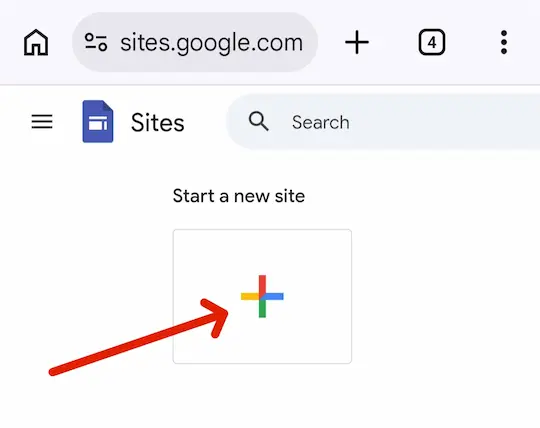
Sign in करने के बाद आप गूगल साइट के होम पेज पर आ जाते है, अब यहां पर “Start a new site” पर (+) इस्कॉन पर क्लिक करें।
Step 3: Title, लोगो और Header
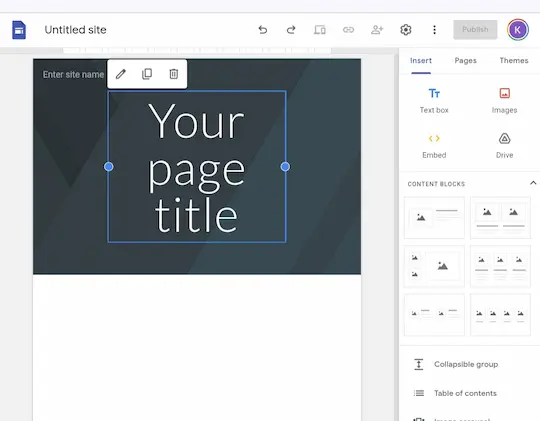
टाइटल ऑप्शन में आपको अपनी वेबसाइट का टाइटल लिखना है, यह टाइटल लिखेंगे वही आपकी वेबसाइट का नाम होगा। Title की जगह आप Logo भी ऐड कर सकते हैं।
फिर Header Type में आप पेज का नाम लिख सकते है, Banner जोड़ सकते हैं।
Step 4: Theme Select करें
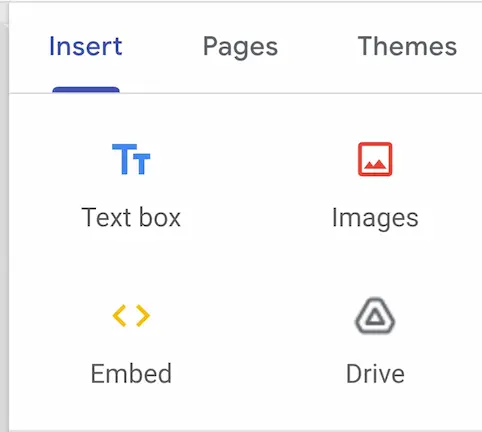
Themes वाले ऑप्शन आपको कई सारे अलग-अलग कलर, फोंट और स्टाईल में थीम्स उपलब्ध है उन में से अपनी पसंद के अनुसार चुन सकते हैं।
Step 5: Content Blocks जोड़े
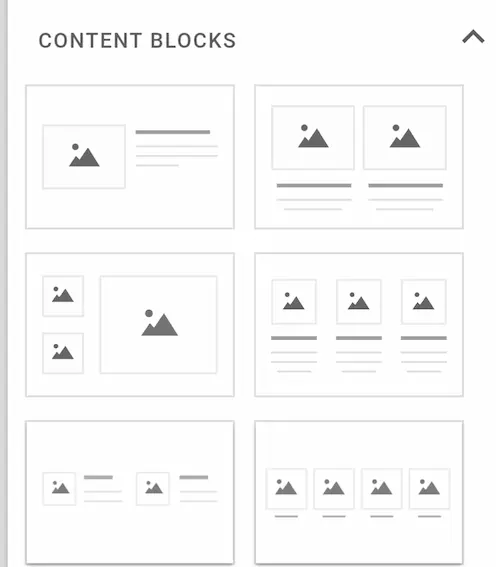
Insert ऑप्शन में आपको Content Blocks सेक्शन मिलेगा उसमें कई सारे Blocks Layout मौजूद हैं, उसको आप Product की इमेज, बटन और पैराग्राफ लिखने के लिए उपयोग कर सकते हैं।
Step 6: Website Publish करें
जब वेबसाइट की पूरी डिज़ाइन वगैरा ठीक हो जाए, आपको लगे कि यह परफेक्ट है, तो आप इसको एक बार Preview मोड में करके देख सकते हैं।
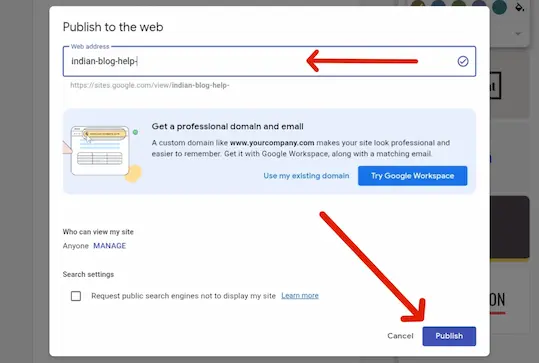
उसके बाद पब्लिश बटन पर क्लिक करें। अगले ऑप्शन में आपकी वेबसाइट के लिए एक यूआरएल लिखे जो आपका बिजनेस के साथ परफेक्ट मैच करता हो, उसके बाद Publish बटन पर क्लिक करके लाइव कर दें।
Google Sites me Insert Option ka upyog kaise karein?
Google Sites के editor में वेबसाइट को डिजाइन करने के लिए Page के Right साइड में “Insert” Section में सभी जरूरी ऑप्शंस दिए हुए हैं, यहीं से आप अलग-अलग Content blocks चुन सकते हैं और Text, Image और अन्य फीचर जोड़ सकते हैं।
इसी भाग में नीचे Collapsible group, Table of contents, Image carousel, Button, Divider, Spacer, Social links, Placeholder, YouTube, Calendar, Map, Docs, Slides, Sheets, Forms और Charts जैसे विकल्प भी मिलते हैं।
इन सभी को आप drag-and-drop करके अपने पेज में जोड़ सकते हैं और अपनी जरूरत के अनुसार उनका आकार व स्थान बदल सकते हैं।
तो दोस्तों, इस तरीके से आप भी गूगल साइट पर फ्री में वेबसाइट बना सकते हैं।
गूगल साइट्स में अलग-अलग सेक्शन कैसे बनाते हैं?
Page के Right साइड में “Insert” Section में Content blocks पर टैप करें और वहां उपलब्ध 6 लेआउट में से जो आपको पसंद आए उसको drag-and-drop करें।
क्या Google Sites पर कस्टम डोमेन जोड़ सकते हैं?
हाँ, आप Google Sites में कस्टम डोमेन जोड़ सकते हैं, लेकिन इसके लिए आपको अलग से डोमेन खरीदना होगा और उसे सही तरीके से कनेक्ट करना होगा।
क्या Google Sites मोबाइल पर डिजाइन की जा सकती है?
मोबाइल से वेबसाइट बनाना संभव है, लेकिन बेहतर और प्रोफेशनल डिजाइन के लिए कंप्यूटर या लैपटॉप का उपयोग करना अधिक सुविधाजनक होता है।
इसको भी पढ़ें:
- Blogger पर फ्री ब्लॉग कैसे बनाएं? (2026 में Step-by-Step गाइड)
- Sirf mobile se blogging ki shuruaat – Free blog kaise banaye Facebook par
- Google AdSense PIN क्या होता है और कैसे मिलता है?
- Blogger में फ़ेविकॉन कैसे लगाएं? जानें स्टेप-बाय-स्टेप तरीका
- Keyword Research Kaise Kare Free Mein? Beginner Friendly Method 2026
Share & Help Your Best Friends 👇
सोशल मीडिया ग्रोथ, ब्लॉगिंग और ऑनलाइन अर्निंग करने के तरीके सीखें, अपना ईमेल दर्ज करके सब्सक्राइब करें 💯 🆓