
नमस्कार दोस्तों, आज की इस पोस्ट में हम जानेंगे कि YouTube से साइन आउट कैसे करते हैं। इस पोस्ट में आपको दो तरीका बताऊंगा, एक तरीका आप यूट्यूब में बिना जीमेल आईडी को हटाए अकाउंट को दूसरी जीमेल पर स्विच कर सकते हैं, इससे आपकी Gmail id भी मोबाइल डिवाइस के साथ बनी रहेगी और साइन आउट भी हो जाएगा।
दूसरा तरीका है, पूरी तरीके से जीमेल आईडी को मोबाइल से रिमूव करके यूट्यूब ऐप में साइन आउट कैसे करते हैं वह भी बताऊंगा।
 WhatsApp
YouTube me sign in kaise kare? इसका तरीका तो मैने इस पोस्ट में बताया है अब youtube me sign out kaise kare? ये तरीका इस पोस्ट में हम जानेंगे।
YouTube यूट्यूब पर दूसरे जीमेल अकाउंट में स्विच कैसे करें
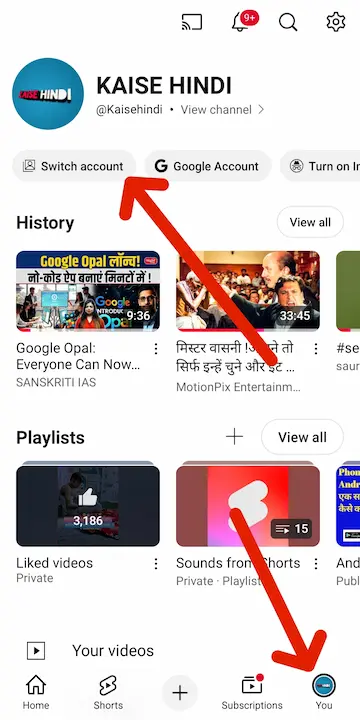
सबसे पहले अपने मोबाइल में यूट्यूब ऐप को खोलें। ऐप को खोलने के बाद अपनी प्रोफाइल के आइकॉन पर क्लिक करें।
उसके बाद Switch Account के बटन पर क्लिक करें।
दूसरा जीमेल आईडी सेलेक्ट करें जिन पर आप अकाउंट को Switch करना चाहते हैं। इसके लिए आपके मोबाइल पर एक से ज्यादा यानी कि दूसरा जीमेल अकाउंट भी ऐड होना चाहिए।
जैसे ही आप दूसरा जीमेल अकाउंट पर क्लिक करेंगे तो आपके यूट्यूब पर दूसरा जीमेल अकाउंट पर स्विच हो जाएगा।
अब पूरी तरह से YouTube App से Sign Out करने के लिए नीचे दिए गए आसान स्टेप्स को फॉलो करें।
मोबाइल YouTube App में साइन आउट कैसे करें? (Step-By-Step)

इस दूसरे वाले तरीके से आप जीमेल अकाउंट को पूरी तरीके से अपने मोबाइल से हटाते है, तब यूट्यूब ऐप में से पूर्ण रूप से साइन आउट कर पाते हैं अन्यथा पूरी तरीके से साइन आउट नहीं कर सकते हैं।
1. YouTube App खोलें
सबसे पहले अपने मोबाइल में YouTube App को खोलें। उसके लिए ऐप के ऊपर टैप करें।
2. प्रोफाइल आइकन पर टैप करें
यूट्यूब ऐप खुल जाने के बाद आप देखेंगे तो नीचे की ओर दाएं तरफ प्रोफाइल आइकॉन दिखाई देगा, उसके ऊपर टैप करना है।
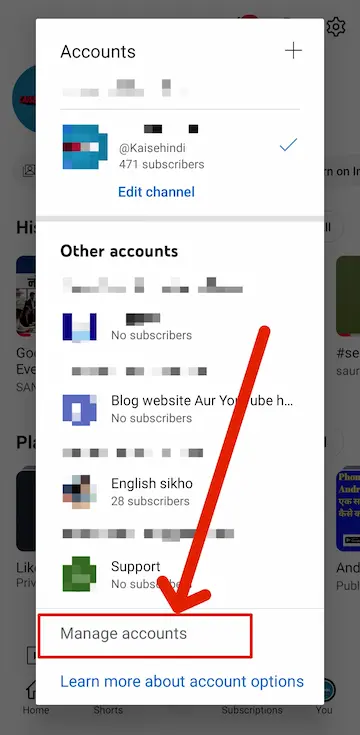
3. Manage accounts on this device पर क्लिक करें
Switch Account पर क्लिक करें उसके बाद नीचे की ओर हल्का स्क्रॉल करें और “Manage accounts on this device” या manage Account पर क्लिक करें।
4. Google अकाउंट पर टैप करें
जब आप manage Account पर क्लिक करते हैं तो अगले ऑप्शन में मोबाइल के Users & Account सेटिंग्स में Google पर क्लिक करना होता है।
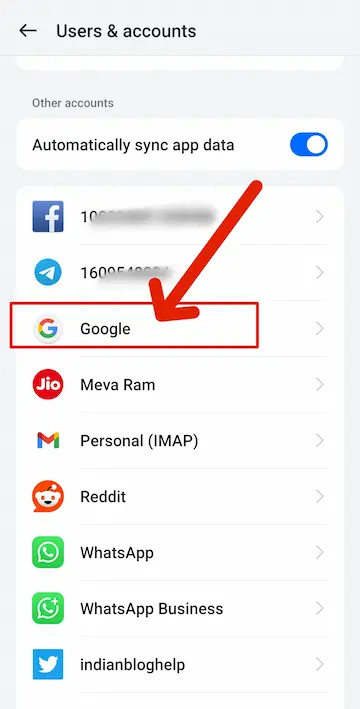
उसके बाद उस Gmail Account को सेलेक्ट करें जिसको आप YouTube App से Sign out करना चाहते हैं।
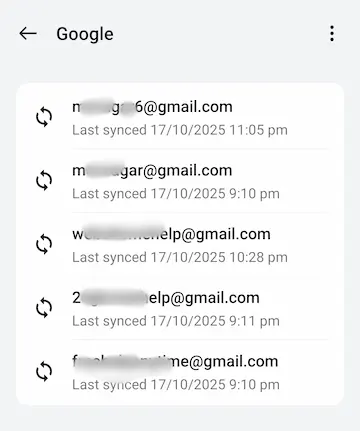
5. Gmail account Remove करें
अब ऊपर को और 3 Dots (⋮) दिखते हैं उस पर टैप करें और “Remove account” पर टैप करें।
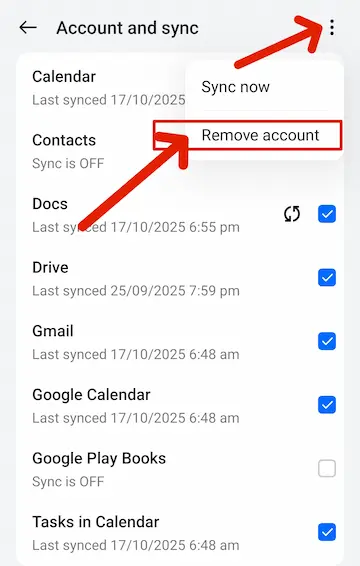
रिमूव अकाउंट पर टाइप करते ही अपने निचले भाग में और Popup दिखेगा इसमें भी वही ऑप्शन दिखेगा रिमूव थिस अकाउंट तो इस पर फिर से Tape करें अब आपका डिवाइस से अकाउंट रिमूव हो जाएगा।
और इससे YouTube के साथ-साथ वह Google अकाउंट आपके मोबाइल से साइन आउट हो जाएगा।
इस तरीके से आप पूरी तरीके से अपने यूट्यूब से साइन आउट कर सकते हैं लेकिन इसके साथ आपके पूरे डिवाइस में से वह जीमेल आईडी भी डिलीट हो जाती है इस बात का आपको पहले ध्यान होना चाहिए।
अपने मोबाइल से जीमेल अकाउंट को रिमूव करने से पहले आपको जरूरी चीज करनी चाहिए:
- एक तो अपने मोबाइल का पूरा डाटा उस जीमेल से जुड़ा है उसको बेकअप लेकर डाउनलोड कर लें।
- दूसरा, पासवर्ड और रिकवरी अकाउंट का डिटेल भी आपके पास होना चाहिए ताकि आप दोबारा अपने मोबाइल में लॉगिन कर सके।
गूगल अकाउंट में रिकवरी फोन नंबर और ईमेल जोड़ने का तरीका जानें अपनी जीमेल अकाउंट में रिकवरी जीमेल और मोबाइल नंबर कैसे जोड़ते हैं इसकी पूरी जानकारी मैने इस पोस्ट में दी गई है इससे जाकर जरूर पढ़ें और Gmail में Recovery Details ऐड करें।
नोट: YouTube ऐप में अलग से “Sign out” का ऑप्शन नहीं होता, बल्कि पूरा Google अकाउंट हटाना पड़ता है।
क्या यह पोस्ट आपके लिए उपयोगी थी?
🙏 शुक्रिया!
हमें खेद है! कृपया नीचे कमेंट में बताएं कि क्या कमी है। आपकी राय से हम पोस्ट में सुधार करेंगे।
Comment करें ↓Share & Help Your Best Friends 👇
सोशल मीडिया ग्रोथ, ब्लॉगिंग और ऑनलाइन अर्निंग करने के तरीके सीखें, अपना ईमेल दर्ज करके सब्सक्राइब करें 💯 🆓