
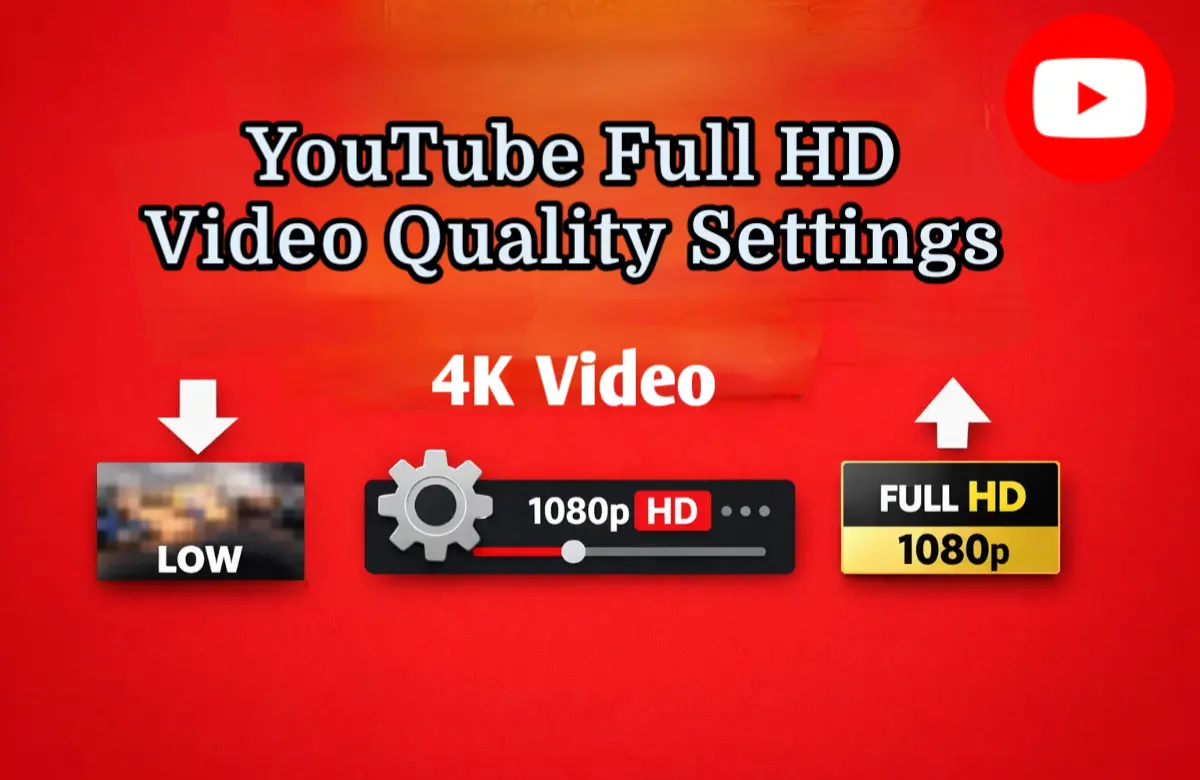
नमस्कार दोस्तों, जब आप यूट्यूब पर By default video quality setting में वीडियो देखते हैं तो उस दौरान आपको वीडियो का दृश्य है वह बहुत ही कम साफ दिखाई देता है, इसका कारण यह होता है कि यूट्यूब में जो बाय डिफ़ॉल्ट वीडियो क्वालिटी सेटिंग होती है वह हाई क्वालिटी की नहीं होती है उसको Low Quality जैसे 240Px या 360Px और फास्ट लोडिंग के लिए की हुई सेटिंग होती है ताकि आप आराम से वीडियो देख सकते हैं बिना रुक रुकावट के।
 WhatsApp
तो अगर आप यूट्यूब पर वीडियो को Full Quality में या Full HD Quality में देखना चाहते हैं, तो आपको वीडियो की क्वालिटी सेटिंग को चेंज करना होगा, जैसे 1080P या 2160P, उसके बाद आप किसी भी वीडियो या मूवी को हाई क्वालिटी में देख सकते हैं।
तो चलिए हम Step-by-Step सीखते हैं कि यूट्यूब पर किसी भी वीडियो या फिल्म को फुल क्वालिटी में करके कैसे देखते हैं।
YouTube Video Quality Setting Step By Step Guide
वीडियो की By Default Quality Setting को चेंज करें।
Set your preferred streaming quality as your default setting for all videos.
अगर आप चाहते हैं कि आपका यूट्यूब ऐप में सभी प्रकार की Streaming Video Quality एक ही क्वालिटी में दिखे जैसे कि हाई क्वालिटी में, तो आप यूट्यूब ऐप में Settings > Video quality preferences में जाकर सभी वीडियो की Streaming quality को हाई क्वालिटी के रूप में सेट कर सकते हैं।
उसके लिए आपको इन स्टेप्स को फॉलो करना है:
1. यूट्यूब ऐप में प्रोफाइल फोटो पर क्लिक करें
2. ⚙️ सेटिंग में जाएं
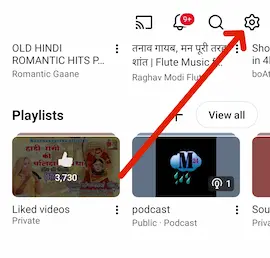
Settings में जाने के बाद सेटिंग पेज को हल्का सा ऊपर की ओर स्क्रॉल करें।
3. Video and Audio Quality Preferences में Video Quality Preferences ऑप्शन पर क्लिक करें।
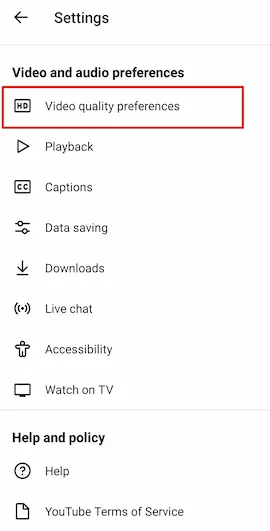
4. Higher picture quality वाले ऑप्शन को सेलेक्ट करें।
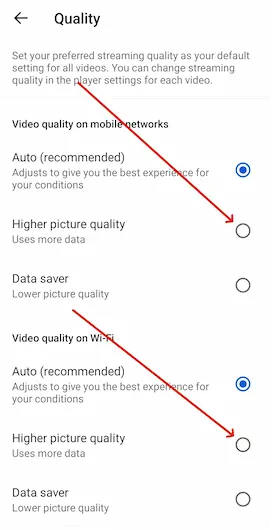
5. Audio quality को Higher Audio quality के रूप में सेट करें।
इस सेटिंग से क्या होगा, कि आपके यूट्यूब ऐप में सभी वीडियो एक ही क्वालिटी में दिखाई देंगे।
अगर आप इसको बदलना चाहते हैं, तो वापस इसी सेटिंग में जाकर Auto (Recommend) ऑप्शन को सेलेक्ट कर सकते हैं।
डाटा बचाने के लिए Data Saver वाला ऑप्शन सेट कर सकते हैं। इस सेटिंग से Lower picture quality mein video दिखता है और इंटरनेट डाटा की बचत होती है।
इसकी पूरी सेटिंग आप Video Dekhne Ke Dauran Data Bachane Ki Setting इस पोस्ट में जाकर देख सकते हैं।
Specific Video Ko High Quality Mein Dekhne Ki Setting
अगर आप किसी स्पेसिफिक वीडियो को यानी किसी एक वीडियो को हाई क्वालिटी में करके देखना चाहते हैं, तो उसकी सेटिंग उस वीडियो के ऊपर राइट कोने में ⚙️ ही होती है।
1. सबसे पहले उस वीडियो को खोले जिसको आप देखना चाहते हैं हाई क्वालिटी में करके।
2. अब उस वीडियो के ऊपर राइट साइड कोने में सेटिंग का एक आइकन दिख रहा है उस पर क्लिक करें।
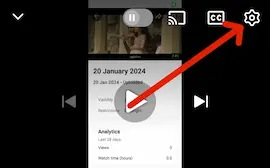
3. उसकी बाद गुणवत्ता (Quality) ऑप्शन पर टॉप करें।
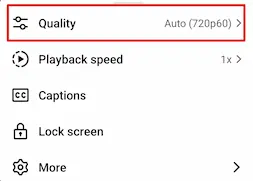
अभी आप पर बाय डिफ़ॉल्ट Auto recommended ऑप्शन Select किया हुआ होता है, इससे वीडियो में जो दृश्य दिखेगा वह मीडियम क्वालिटी दिखेगा।
4. तो आपको इसमें से High Quality Picture वाला ऑप्शन Select करना है।
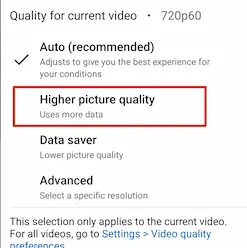
5. Full HD Video के लिए Advanced Option पर टैप करें।
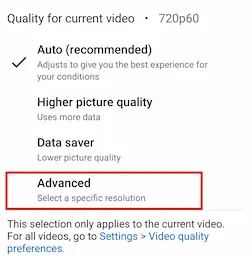
अब यहां पर वीडियो जितनी पिक्सल साइज में उपलब्ध होगा वह उसकी। पूरी लिस्ट दिखेगी।
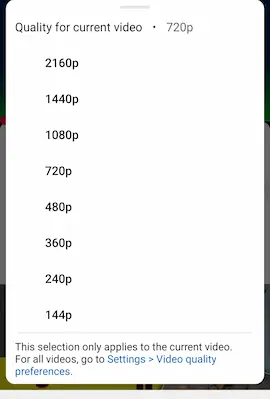
उदाहरण के लिए:
कुछ वीडियो में मिनिमम साइज 144 Pixel से लेकर 2160 पिक्सल साइज तक उपलब्ध होता है, तो उनमें से आप अपने हिसाब से साइज सेलेक्ट करके देख सकते हैं।
अगर आपके मोबाइल में 5G इंटरनेट सपोर्ट करता है तो आप फुल एचडी में वीडियो सेलेक्ट करके देख सकते हैं, जैसे की 1440P – 2K video से लेकर 4K Quality तक।
लेकिन अगर आपका मोबाइल 4G है या सिर्फ 3G इंटरनेट सपोर्ट करता है, तो आप 720P और 1080P में भी अच्छी क्वालिटी का वीडियो दिखता है तो उसको सेलेक्ट करके देख सकते हैं।
आपका मोबाइल 5G सपोर्ट करता है या नहीं चेक करने के लिए यह पोस्ट पढ़ सकते हैं।
Laptop या Desktop par 4K Video kaise dekhen?
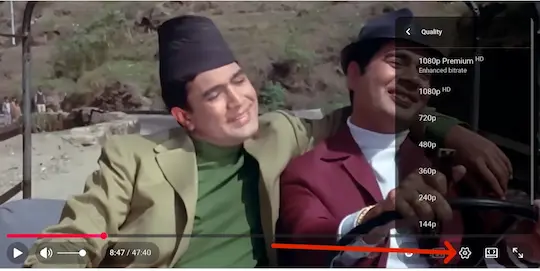
- Browser में YouTube open करें
- उस वीडियो को Video play करें
- Video screen के नीचे ⚙️ Settings icon पर क्लिक करें।
- Quality ऑप्शन पर क्लिक करें।
- लिस्ट में से 1440p (2K) या 2160p (4K) सेलेक्ट करें ।
अगर आप यूट्यूब पर वीडियो बनाते हैं, तो ये पोस्ट आपके Video Title को Attractive बनाने के लिए बहुत Helpful हैं। जरूर पढ़ें 👉 YouTube Video का Title & Description Bold और Italic करें
FAQs – Youtube video 4k quality me kaise dekhe:
Youtube Par 4K Video Kaise Dekhe?
अगर आप YouTube पर 4K या 2K वीडियो देखना चाहते हैं, तो किसी भी वीडियो को प्ले करें और ⚙️ Settings (गियर आइकन) पर टैप करें, फिर Quality > Advanced में जाकर उपलब्ध उच्चतम रिज़ॉल्यूशन चुनें। ध्यान रखें कि 4K/2K विकल्प तभी दिखेगा जब वीडियो उसी क्वालिटी में अपलोड किया गया हो, आपका इंटरनेट तेज (लगभग 25 Mbps या अधिक) हो, और आपका डिवाइस/स्क्रीन हाई रेज़ॉल्यूशन सपोर्ट करता हो। बेहतर अनुभव के लिए Wi-Fi पर “Higher picture quality” सेटिंग भी ऑन कर सकते हैं।
4K Video Ka Resolution Kitna Jota Hai?
4K Video का स्टैंडर्ड रिज़ॉल्यूशन में इस प्रकार होता है:
(2160p / UHD) 3840 × 2160 पिक्सेल।
मैं कैसे देखूं कि मेरा वीडियो 4K का है या नहीं?
वीडियो की प्रॉपर्टी इनफॉरमेशन में जाकर चेक करें, अगर 2160×3840 पिक्सल साइज दिख रही है तो इसका मतलब वह वीडियो 4K क्वालिटी का है।
4K बनाम 1080p क्या है?
4K और 1080p दोनों वीडियो PX रिज़ॉल्यूशन हैं।
1080p (Full HD) 1920 × 1080 पिक्सेल।
4K (UHD / 2160p) 3840 × 2160 पिक्सेल।
4K में 1080p के मुकाबले लगभग 4 गुना ज्यादा पिक्सेल होते हैं।
यूट्यूब को हमेशा 4K चलाने के लिए कैसे सेट करें?
1. Profile photo पर टैप करें।
2. Settings पर क्लिक करें।
3. Video and Audio Quality Preferences Section पर जाएं।
4. Video Quality Preferences click करें।
5. Higher picture quality वाले ऑप्शन को सेलेक्ट करके छोड़ दें।
मैं यह कैसे जांचूं कि मेरी स्क्रीन 4K को सपोर्ट करती है या नहीं?
1. Camera app खोलें फिर Video mode में जाएँ।
2. ऊपर की तरफ Screen पर देखें 720P, 1080P और 4K ऑप्शन दिखता है।
3. तो आपका फोन 4K Video Watch सपोर्ट करता है।
इसको भी पढ़ें:
- मोबाइल (YouTube App) में साइन आउट कैसे करें
- YouTube Channel ki Email ID कैसे पता करें? (Official तरीका)
- YouTube Se Short Video Kaise Hataye? जानिए सुरक्षित तरीका
- YouTube short video mein quiz Kaise add Kare step bye step tarika
Share & Help Your Best Friends 👇
सोशल मीडिया ग्रोथ, ब्लॉगिंग और ऑनलाइन अर्निंग करने के तरीके सीखें, अपना ईमेल दर्ज करके सब्सक्राइब करें 💯 🆓