
जानिए ईमेल को शेड्यूल कैसे करते हैं? इसके बारे में विस्तार से। दोस्तों आज की इस पोस्ट में, मैं आपको स्टेप बाय स्टेप बताने वाला हूं, कि ईमेल को शेड्यूल करके ✅ सही समय पर कैसे भेजें। पूरी जानकारी के लिए पढ़ें इस पोस्ट को लास्ट तक और जानें Email Scheduling करने का सही तरीका।
अब सोचिए, अगर आप सुबह के 6 बजे किसी को मेल भेजना चाहते हैं, लेकिन इतनी सुबह उठना नहीं चाहते है, तो क्या करेंगे? बस इसका समाधान है, Email Schedule Features का इस्तेमाल करना। इससे आपका EMail अपने आप तय समय पर पहुंच जाएगा।
 WhatsApp
अगर आप भी Email को schedule करने का तरीका जानना चाहते है तो इस पोस्ट को ध्यान से अंत तक जरूर पढ़ें।
ईमेल शेड्यूल क्या है?
Email schedule का मतलब है, किसी ईमेल को तय समय पर भेजने की सुविधा। इससे आप ईमेल को तुरंत भेजने के बजाय किसी एक निर्दिष्ट तारीख और समय के लिए शेड्यूल कर सकते हैं। जिससे आपकी ईमेल सेट की गई तारीख और समय पर पहुंच जाएगी, आप भले ही उस वक्त वहां उपलब्ध न हों।
ईमेल को शेड्यूल मोड़ में सेट करके आप उचित समय पर किसी को भेज सकते हैं और अपनी कार्य योजना को बेहतर ढंग से प्रबंधित कर सकते हैं।
एक बार आप ईमेल को कंप्लीट लिख लेने के बाद शेड्यूल मोड में सेट कर देते हैं, तो उसके बाद यह अपने आप निर्देश किए गए व्यक्ति के ईमेल पर Send हो जाती है।
ईमेल को शेड्यूल करने का फायदा क्या है?
अगर आप चाहते हैं कि आपका ईमेल बिल्कुल सही समय पर पहुंचे और रिसीवर उसे तुरंत देखे, तो Email Schedule आपके लिए एक सबसे अच्छा समाधान है।
इसका सबसे अच्छा फायदा यह है, कि जब आप किसी व्यक्ति या ऑफिस में ईमेल भेजना चाहते हैं, जिस समय पर आपको ईमेल भेजने को कहा है। और आप एक Busy व्यक्ति हैं, तो हो सकता है कि आप उस सही समय पर ईमेल ना भेज पाए।
तो इस समस्या का हल यह है, कि आप ईमेल को उस समय के लिए Schedule कर दीजिए जिस समय इसको भेजना है। उसके बाद आप अपना काम करिए यह ईमेल अपने आप उस टाइम पर पहुंच जाएगी, जिस टाइम के लिए अपने Schedule किया है।
उदाहरण के लिए: अगर आप जॉब की रिटायरमेंट के लिए किसी कंपनी को ईमेल भेजना चाहते हैं, लेकिन आप ही की तरह बहुत से ओर भी लोग उसी कंपनी को ऐसे ही ईमेल भेज रहे हो। तो सबकी इमेल्स एक ही समय पर जाने से, हो सकता है आपकी ईमेल भी ऐसे ही नीचे दब जाएं और कोई इसको पढ़ ही ना पाए। तो आप अलग समय के लिए ईमेल को Schedule कर सकते हैं भेजने के लिए।
अगर आप ऑफिस के काम काज चालू होने के समय पर ही ईमेल भेजेंगे, तो आपकी ईमेल सबसे ऊपर दिखेगी और इससे आपको ईमेल का रिप्लाई भी जल्दी मिल सकता हैं।
आपके Boss को सही समय पर ईमेल भेजकर Impress करें:
अगर आपके बॉस ने आपको fix time पर ईमेल भेजने का टाइम दिया हुआ है लेकिन आपको वह टाइम याद ना रहे, तो आप ईमेल को उस टाइम पर शेड्यूल कर सकते हैं जिस टाइम पर आपके बॉस ने इमेल भेजने का टाइम दिया है।
ईमेल को शेड्यूल कैसे करें, स्टेप बाय स्टेप तरीका:
दोस्तों आज की इस पोस्ट में ईमेल को शेड्यूल करने का मैं तरीका बताने वाला हूं, जिससे आप ईमेल को भेजने से पहले उसको किसी भी फिक्स समय पर शेड्यूल कर सकते हैं।
- गूगल पर फ्री जीमेल आईडी कैसे बनाए?
- Gmail Account Sign Out Kaise Kare
- Youtube Monetize Ke Liye 10 Important Rules
Gamil में ईमेल को शेड्यूल कैसे करें विस्तृत जानकारी
दोस्तों ईमेल को भेजने के लिए सबसे ज्यादा हम गूगल की फ्री सर्विस जीमेल का ही उपयोग करते हैं, तो आज की इस पोस्ट में gmail में ईमेल को शेड्यूल कैसे करते हैं इसका तरीका बताने वाला हूं।
तो चलिए शुरू करते हैं:
Step 1: सबसे पहले अपने मोबाइल में जीमेल एप्लीकेशन को Open करें।
Step 2: Compose के आप्शन पर क्लिक करें।
Step 3: (To) ऑप्शन में recipient की ईमेल दर्ज करें।
Step 4: subject ऑप्शन में ईमेल का विषय लिखें।
Step 5: Compose email के ऑप्शन इमेल लिखें। अगर कोई इमेज या पीडीएफ, डॉक्यूमेंट को अटैच करना चाहते हैं ईमेल के साथ तो Attach के ऑप्शन पर क्लिक करके डॉक्यूमेंट जोड़े।
एक बार कंप्लीट ईमेल लेख लेने के बाद ऊपर की ओर 3 Dots दिखेंगे उस पर टैप करें और Schedule Send पर क्लिक करें।
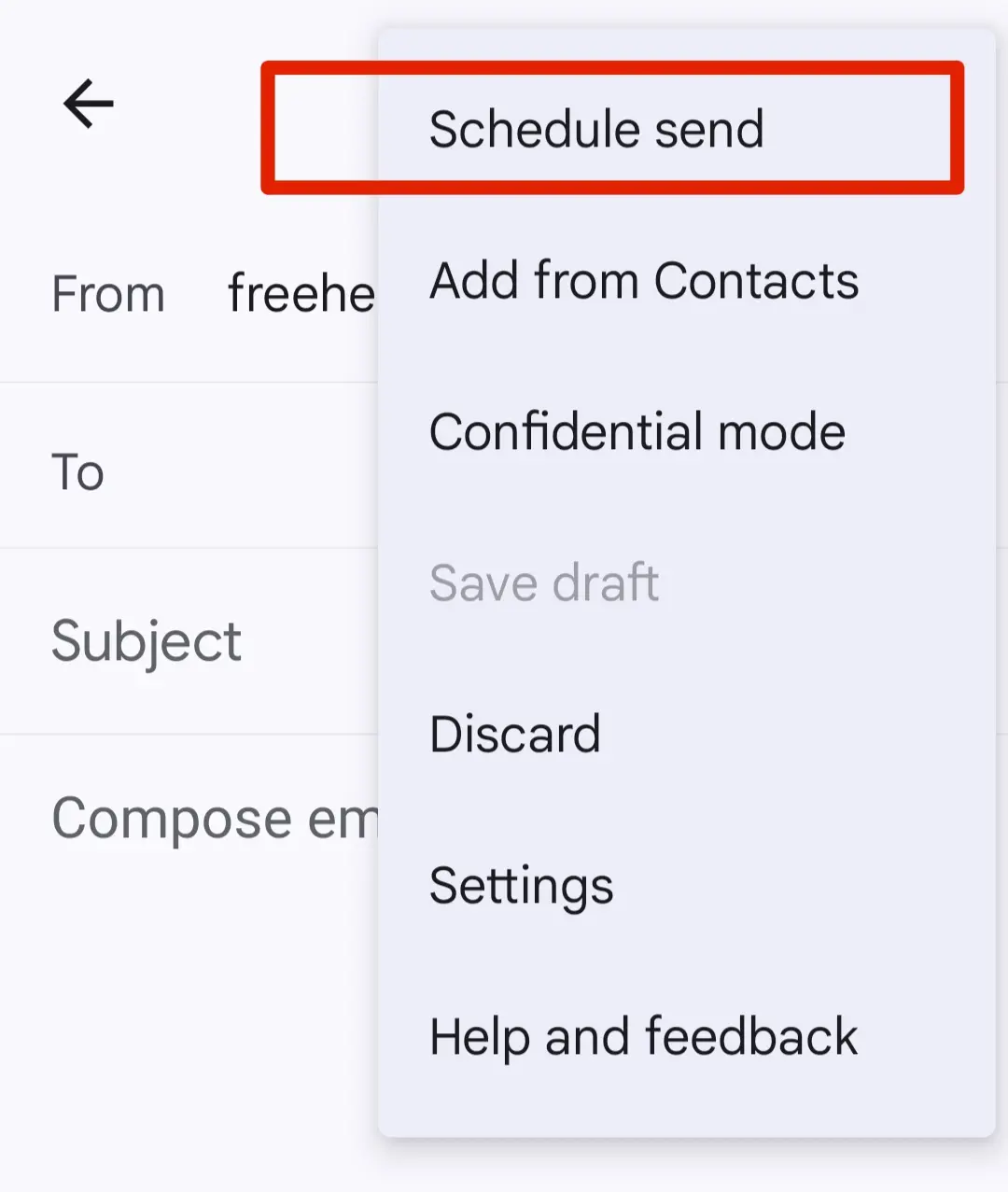
उसके बाद अगले ऑप्शन में ईमेल को शेड्यूल करने के चार अलग-अलग ऑप्शन मिलेंगे। जैसे की:
- Tomorrow morning 8:00 AM
- tomorrow afternoon 1: 00 PM
- .day after tomorrow 8:00 AM
- Pick Data & time
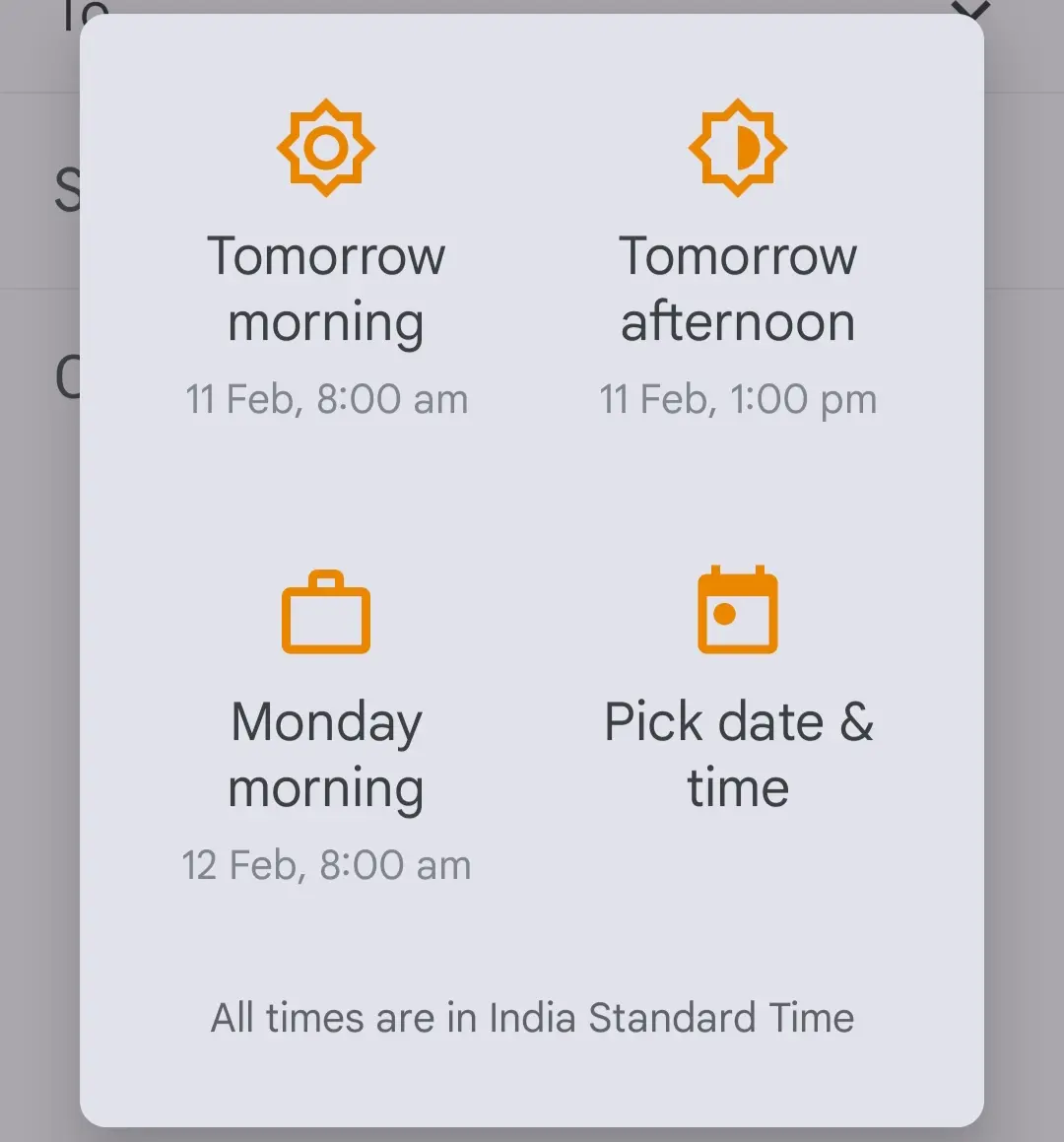
Tomorrow morning 8:00 AM: अगर आप अगले दिन सुबह 8:00 बजे ईमेल भेजना चाहते हैं तो इस ऑप्शन का उपयोग करें।
tomorrow afternoon 1: 00 PM: अगर आप अगले दिन 1:00 ईमेल सेंड करना चाहते हैं तो इस ऑप्शन को सेलेक्ट करें।
day after tomorrow 8:00 AM: अगर आप 2 दिन के बाद सुबह 8:00 बजे ईमेल सेंड करना चाहते हैं तो इस डे आफ्टर टुमारो मॉर्निंग 8:00 a.m वाला ऑप्शन सेलेक्ट करें।
Pick Data & time: अगर ऊपर वाले तीनों ऑप्शन में से किसी को भी सिलेक्ट नहीं करना है और अपने हिसाब से किसी फिक्स समय पर ईमेल को शेड्यूल करना है तो Pick Data & time के ऑप्शन पर क्लिक करें
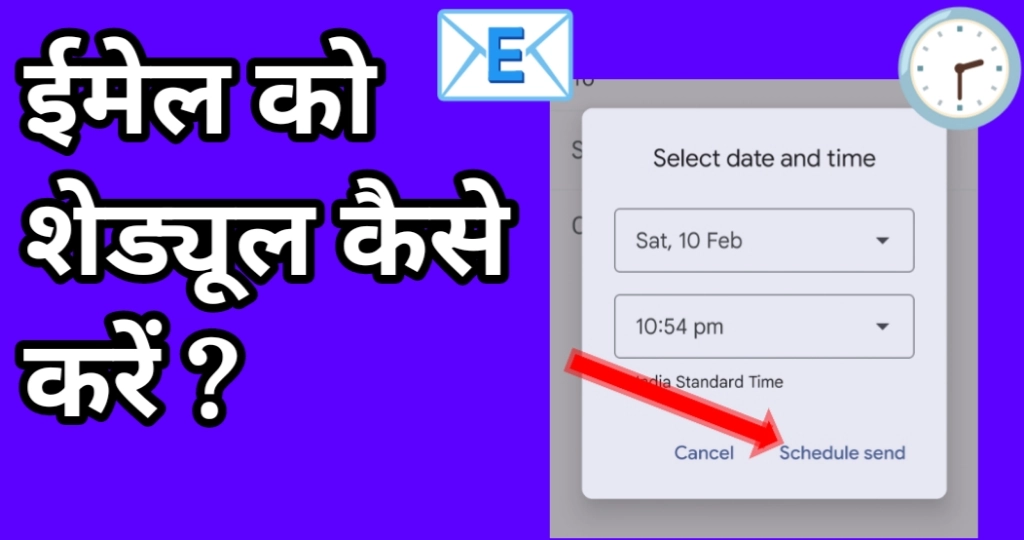
उसके बाद अगले ऑप्शन में वह टाइम सेट करें जिस टाइम पर आप ईमेल भेजना चाहते हैं उसके बाद schedule send के ऑप्शन पर क्लिक करें।
अब आपका Email Automatic Schedule पर सेट है, अब ये इमेल अपने आप ही उस टाइम पर Send हो जाएगा जिस टाइम को आपने सेट किया है।
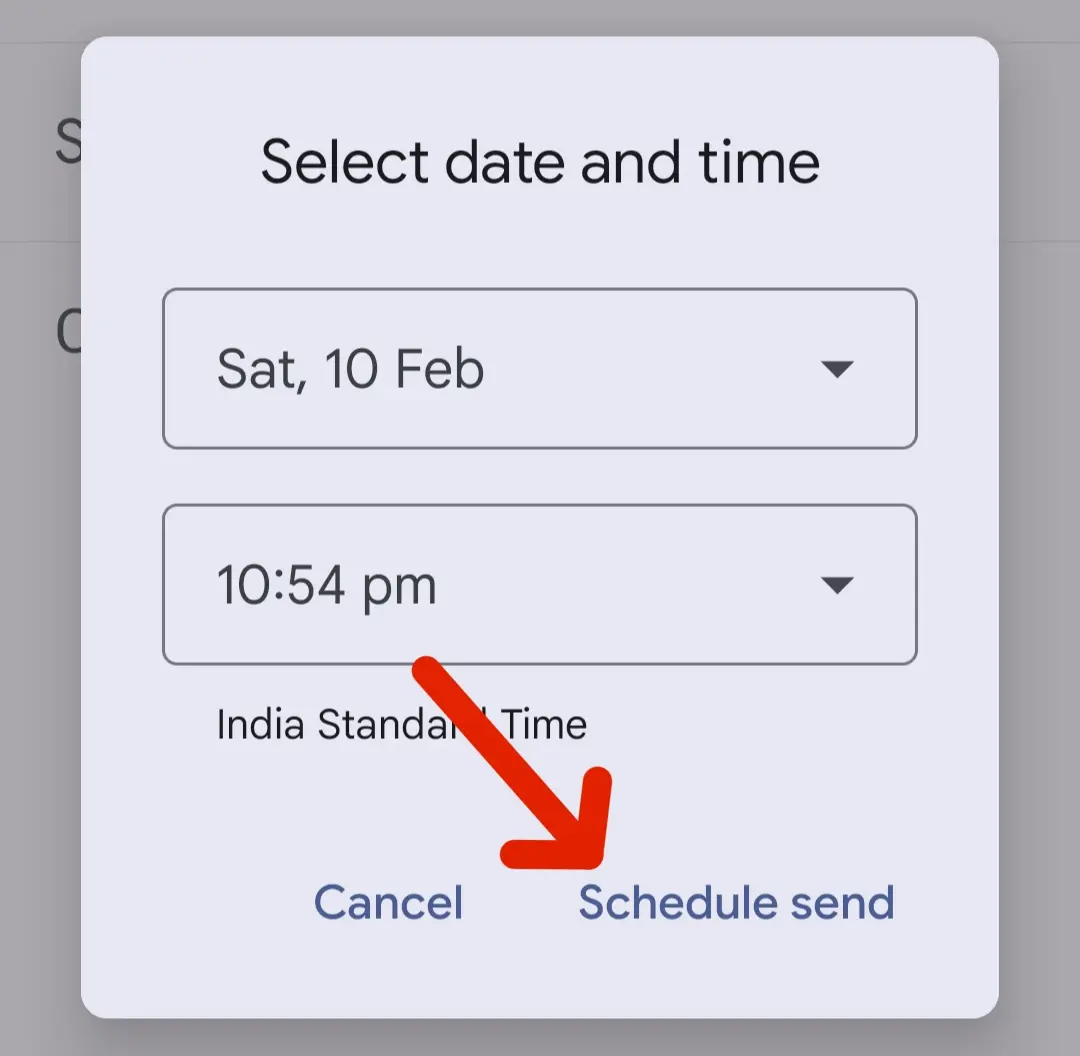
तो इस तरीके से दोस्तों आप ईमेल को शेड्यूल कर सकते हैं।
Q. Schedule की गई email को कैसे देखे?
अगर आप शेड्यूल की हुई ईमेल को देखना चाहते हैं तो ईमेल ऐप को खोले, उसके बाद लेफ्ट साइड में एक Schedule नाम का Folder मिलता है इस पर क्लिक करके आप देखेंगे तो वो सभी ईमेल्स दिखेगी जो शेड्यूल की हुई है।
उम्मीद करता हूं दोस्तों यह पोस्ट आपको अच्छी लगेगी अगर पोस्ट अच्छी लगे तो इसको अपने दोस्तों के साथ ही शेयर करें और इसी के इसी तरह की टेक्निकल इनफॉरमेशन के लिए आप हमारे व्हाट्सएप और टेलीग्राम को भी जरूर ज्वॉइन करें धन्यवाद
क्या यह पोस्ट आपके लिए उपयोगी थी?
🙏 शुक्रिया!
हमें खेद है! कृपया नीचे कमेंट में बताएं कि क्या कमी है। आपकी राय से हम पोस्ट में सुधार करेंगे।
Comment करें ↓Share & Help Your Best Friends 👇
सोशल मीडिया ग्रोथ, ब्लॉगिंग और ऑनलाइन अर्निंग करने के तरीके सीखें, अपना ईमेल दर्ज करके सब्सक्राइब करें 💯 🆓