
WhatsApp ने अपने सभी यूज़र्स के लिए Username Reservation फीचर शुरू कर दिया है। इसकी मदद से अब आप अपना पसंदीदा Username पहले से ही Reserve यानी (आरक्षित) कर सकते हैं। फिर जब WhatsApp में Username वाला फीचर सभी यूज़र्स के लिए शुरू होगा, तब लोग आपके मोबाइल नंबर की बजाय आपके Username के माध्यम से भी आपसे जुड़ सकेंगे।
इससे आपकी Privacy पहले से अधिक सुरक्षित रहेगी क्योंकि हर किसी को आपका मोबाइल नंबर बताने की आवश्यकता नहीं होगी।
 WhatsApp
अगर आपका मनचाहा Username उपलब्ध है तो आप उसे तुरंत Reserve कर सकते हैं। वहीं यदि वह Username पहले से किसी अन्य यूज़र द्वारा Reserve किया जा चुका है या उपलब्ध नहीं है, तो WhatsApp आपको Username Generator के माध्यम से आपके नाम के मिलते-जुलते दूसरे नाम भी Suggest करता है। उसमें से अपनी पसंद का Username चुन सकते हैं या फिर अपने नाम के साथ कोई संख्या या दूसरा शब्द जोड़कर नया Username बना सकते हैं। इस तरह आपको आसानी से एक यूनिक Username मिल जाता है। जैसे: @ApkaUsername321
नीचे हमने WhatsApp Messenger और WhatsApp Business दोनों ऐप में Username Reservation करने का पूरा तरीका Step by Step बताया है, ताकि आसानी से आप अपना Username पहले से ही Reserve कर सकते हैं।
WhatsApp Business में Username Reserve कैसे करें
Step 1: सबसे पहले अपने मोबाइल में WhatsApp Business ऐप खोलें।
अब ऊपर दाईं ओर दिखाई देने वाले तीन बिंदु (Three Dots) पर टैप करें और Settings विकल्प चुनें।
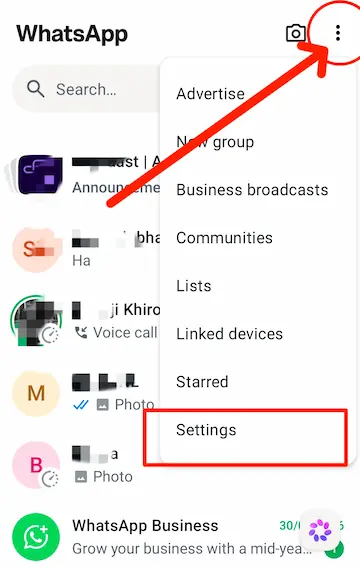
Step 2: इसके बाद अपनी Profile Picture या प्रोफाइल पर टैप करें।
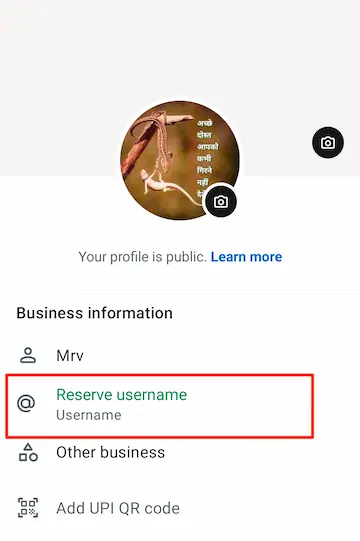
अब प्रोफाइल सेटिंग में नीचे की ओर दिखाई देने वाले Reserve Username पर टैप करें। फिर अगला पेज खुलेगा उसमें Reserve Username बटन पर क्लिक करें।
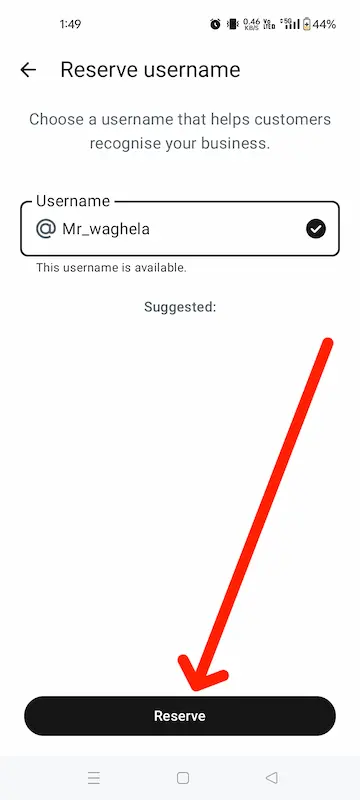
Step 3: अब दिए गए बॉक्स में वह Username लिखें जिसे आप Reserve करना चाहते हैं।
यदि आपका लिखा हुआ Username उपलब्ध होगा तो उसके सामने ✅ Tick Mark दिखाई देगा और “This username is available” लिखा आयेगा जिसका मतलब है कि यह Username उपलब्ध है।
Step 4: अगर Username उपलब्ध नहीं है तो Suggestions वाले विकल्प पर टैप करें। यहाँ WhatsApp आपको उससे मिलते-जुलते कई Username दिखाएगा। चाहें तो अपने नाम के साथ कोई संख्या जोड़कर भी नया Username बना सकते हैं।
अगर आप इंस्टाग्राम या फेसबुक वाला Username उपयोग करना चाहते हैं तो Facebook या instagram यूज़रनेम का शॉर्ट शब्द लिखे और Next बटन पर क्लिक करें उसके बाद अपने इंस्टाग्राम मेंफेसबुक के साथ कनेक्ट करें।
Step 5: जब आपकी पसंद का Username उपलब्ध मिल जाए, तब नीचे दिखाई देने वाले Reserve बटन पर टैप करके उसे आरक्षित कर दें।
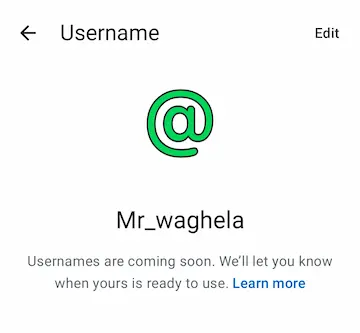
Username Reserve होने के बाद इस तरह का इंटरफ़ेस दिखाई देता है, इसमें आपका चुना हुआ Username बड़े अक्षरों में दिखाई देता है और उसके नीचे “Usernames are coming soon. We’ll let you know when yours is ready to use.” का संदेश लिखा हुआ भी होता है। इसका मतलब है कि आपका Username सफलतापूर्वक आरक्षित हो चुका है। जैसे ही WhatsApp सभी यूज़र्स के लिए Username फीचर शुरू करेगा, आपको इसकी सूचना मिल जाएगी और तब आप अपने Reserve किए गए Username का उपयोग कर सकेंगे। लास्ट में नीचे वाला Done बटन दबाएं।
WhatsApp Messenger में Username Reserve कैसे करें
Step 1: सबसे पहले अपने मोबाइल में WhatsApp Messenger ऐप खोलें।
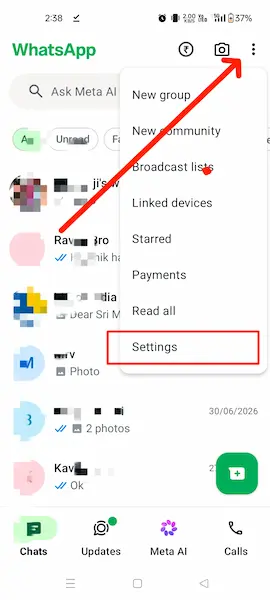
अब ऊपर दाईं ओर दिए गए तीन बिंदु (Three Dots) पर टैप करें और Settings में जाएँ।
Step 2: इसके बाद अपनी Profile Picture या प्रोफाइल पर टैप करें। अब Username और Reservations Username ऑप्शन पर टैप करें।
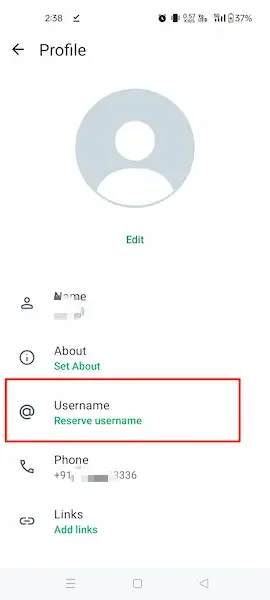
Step 3: अगले पेज में आपको तीन विकल्प दिखाई देंगे।
- Create Username – अपना नया Username स्वयं लिखें।
- Use Instagram Username – अपने Instagram अकाउंट का Username उपयोग करें।
- Use Facebook Username – अपने Facebook अकाउंट का Username उपयोग करें।
अपनी आवश्यकता के अनुसार इनमें से किसी भी ऑप्कशन को Select करें।
Step 5: यदि आपने नया Username लिखना चुना है, तो अपना पसंदीदा Username दर्ज करें। यदि वह उपलब्ध होगा तो उसके सामने हरे रंग का Tick Mark दिखाई देगा।
Username उपलब्ध न होने पर WhatsApp आपको मिलते-जुलते Username के सुझाव देगा। इनमें से कोई भी Username चुन सकते हैं या अपने अनुसार दूसरा Username लिखकर दोबारा जाँच सकते हैं।
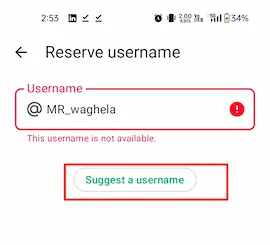
Tips: यदि आपका चुना हुआ उपयोगकर्ता नाम उपलब्ध नहीं है, तो नीचे दिए गए “Suggest a Username” बटन पर टैप करके उपलब्ध विकल्प देख सकते हैं।
Step 6: Username उपलब्ध होने पर Reserve बटन पर टैप करके उसे आरक्षित कर दें।
ध्यान देने योग्य बातें
- Username रखना अनिवार्य नहीं है, यह पूरी तरह वैकल्पिक (Optional) फीचर है।
- यदि आपका पसंदीदा Username पहले से किसी दूसरे व्यक्ति ने Reserve कर लिया है, तो वही Username आपको नहीं मिलेगा।
- Instagram और Facebook के मौजूदा Username उनके मालिकों के लिए सुरक्षित रखे गए हैं।
- कई प्रसिद्ध व्यक्तियों (Celebrities), सरकारी संस्थाओं (Government Organizations), बड़ी कंपनियों और Meta Verified अकाउंट के नाम पहले से ही सुरक्षित (Reserved) रखे गए हैं। ऐसे Username सामान्य यूज़र उपयोग नहीं कर सकते।
- यदि आप बाद में अपना Username बदलना चाहें, तो उपलब्ध होने पर नया Username चुन सकते हैं।
- सुरक्षा बढ़ाने के लिए WhatsApp Username Key नाम का अतिरिक्त सुरक्षा विकल्प भी देगा, जिससे केवल वही व्यक्ति आपसे संपर्क कर पाएगा जिसे आपका Username और Username Key दोनों पता होंगे।
WhatsApp Username Reserve से Related FAQs:
क्या WhatsApp Business Username बनाने से मोबाइल नंबर छिप जाएगा?
नहीं। WhatsApp Business में Username बनाने के बाद भी आपका Business Phone Number आपकी Business Profile में दिखाई देता रहेगा। Username केवल ग्राहकों के लिए संपर्क का एक अतिरिक्त तरीका है, यह आपके मोबाइल नंबर को नहीं छिपाता।
क्या WhatsApp Business में Username बनाना अनिवार्य है?
नहीं। Username पूरी तरह वैकल्पिक (Optional) है। यदि आप चाहें तो बिना Username बनाए भी पहले की तरह WhatsApp Business का उपयोग कर सकते हैं।
क्या WhatsApp Username फीचर सभी यूज़र्स के लिए उपलब्ध हो गया है?
नहीं। WhatsApp अभी Username फीचर को धीरे-धीरे (Gradually) सभी यूज़र्स के लिए जारी कर रहा है। इसलिए हो सकता है कि यह फीचर अभी आपके WhatsApp में दिखाई न दे। फिलहाल आप Username Reserve कर सकते हैं। WhatsApp का कहना है कि आने वाले कुछ महीनों में यह फीचर सभी यूज़र्स तक पहुँचा दिया जाएगा। इसलिए अपने मोबाइल में WhatsApp को हमेशा Latest Version पर अपडेट रखें, ताकि जैसे ही यह फीचर आपके अकाउंट के लिए उपलब्ध हो, आप उसका उपयोग कर सकें।
दोस्तों जानकारी उपयोग लगी हो तो इसको अपने दोस्तों के साथ शेयर जरूर करें धन्यवाद।
इसको भी पढ़ें:
- Whatsapp me bolkar typing kaise kare
- WhatsApp से Fingerprint Lock कैसे हटाए? जानें आसान तरीका
- Computer में WhatsApp कैसे चलाएं? जानें पूरा तरीका
क्या यह पोस्ट आपके लिए उपयोगी थी?
🙏 शुक्रिया!
हमें खेद है! कृपया नीचे कमेंट में बताएं कि क्या कमी है। आपकी राय से हम पोस्ट में सुधार करेंगे।
Comment करें ↓Share & Help Your Best Friends 👇
सोशल मीडिया ग्रोथ, ब्लॉगिंग और ऑनलाइन अर्निंग करने के तरीके सीखें, अपना ईमेल दर्ज करके सब्सक्राइब करें 💯 🆓