
आज की इस पोस्ट में हम Step By Step जानेंगे कि Google Pay app से QR Code कैसे download करते हैं। अगर आप भी online payment की प्रक्रिया को आसान और fast बनाना चाहते हैं, तो QR Code से scanning वाला system सबसे fast और secure तरीकों में से एक है। अगर आपको किसी से पैसा लेना है, तो आप QR Code भेजकर तुरंत payment प्राप्त कर सकते हैं।
इससे आपका काम काफी आसान हो जाता है, क्योंकि आपको Bank detail या UPI ID देने की जरूरत नहीं पड़ती है। आप सिर्फ QR Code download करके आसानी से सामने वाले व्यक्ति को भेज सकते हैं। इसके बाद वह व्यक्ति उस QR Code को scan करके आपको तुरंत payment कर सकता है। इससे आपका काम और भी fast और सुविधाजनक हो जाता है।
 WhatsApp
लेकिन बहुत सारे लोगों को नहीं पता है कि गूगल पे से क्यूआर कोड कैसे डाउनलोड करते हैं, तो चलिए इसको आसन स्टेप्स में समझते है।
Google Pay से QR Code डाउनलोड करने का Step By Step तरीका
नीचे बताए गए 4 आसन Steps की मदद से आप Google Pay से QR Code download कर सकते हैं, जिसमें Google Pay open करना, login PIN दर्ज करके App में login करना, profile पर click करके QR Code download करना शामिल है। नीचे इस process को आसान screenshot के साथ विस्तार से समझाया गया है – इसको फॉलो करें।
स्टेप 1: Open Google pay App
सबसे पहले अपने मोबाइल में से Google Pay ऐप खोलें। उसके बाद लॉगिन पिन दर्ज करके ऐप में लॉगिन करें।
स्टेप 2: Profile Icon पर क्लिक करें
ऐप में लॉगिन हो जाने के बाद, स्क्रीन के ऊपर दाईं ओर दिखाई देने वाली अपनी प्रोफाइल फोटो पर टैप करें।
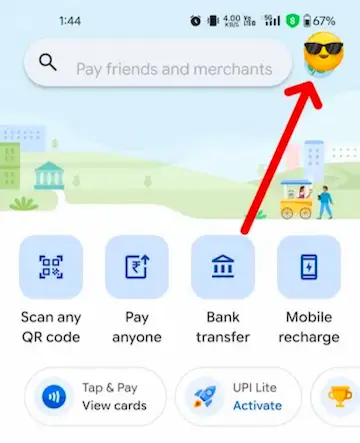
एक बार प्रोफाइल पर क्लिक करने के बाद फिर अगला पेज खुलेगा उसमें Profile picture + QR code दिखेगा उसके ऊपर क्लिक करें।
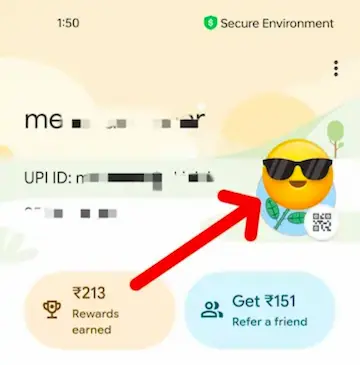
स्टेप 3: QR code में Amount Set करें
प्रोफाइल पर क्लिक करने के क्यूआर कोड स्क्रीन पर दिखाई देगा। अब अगर आप किसी से पैसा लेना चाहते हैं तो QR कोड में अमाउंट सेट कर सकते हैं। उसके लिए ऊपर 3 (⋮) बिंदुओं पर क्लिक करें और Set Amount ऑप्शन पर क्लिक करके अमाउंट सेट करें, QR code में आप अमाउंट ₹1 से लेकर 50000 तक सेट कर सकते हैं।
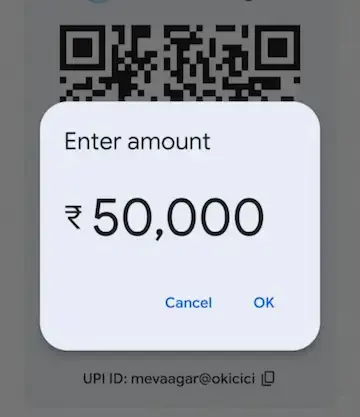
QR Code में Fixed amount set की जा सकती है, लेकिन payment की अधिकतम सीमा UPI और बैंक के नियमों पर निर्भर करती है।
इसलिए QR Code में amount set करने से पहले यह सुनिश्चित कर लें कि जिस व्यक्ति से Payment लेनी है, उसकी UPI transaction limit आपके QR Code में set की गई राशि के लिए पर्याप्त है। यदि निर्धारित राशि उसकी limit से अधिक होगी, तो payment सफल नहीं हो पाएगा।
स्टेप 4: QR Code Download करें
अगर आप QR कोड में अमाउंट सेट करना चाहते हैं तो #Step_नंबर_3 में बताए गए तरीके के अनुसार सेट पर सकते हैं।
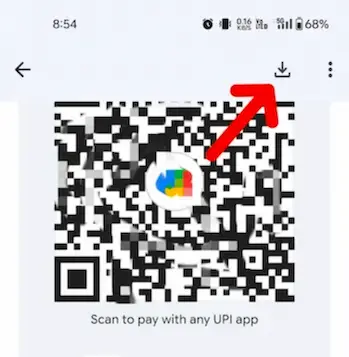
अगर आप बिना अमाउंट सेट किए QR code डाउनलोड करना चाहते हैं तो ऊपर की ओर दिए गए डाउनलोड Arrow ⬇️ बटन पर क्लिक करें और यह आपके मोबाइल की Gallery और Download Folder में इमेज के रूप में डाउनलोड होकर सेव हो जाएगा।
स्टेप 5: QR Code डाउनलोड करने के बाद क्या करें?
डाउनलोड किया गया QR Code आप WhatsApp, Telegram, Email या अन्य किसी माध्यम से शेयर कर सकते हैं। इसके माध्यम से कोई भी व्यक्ति आपके QR Code को स्कैन करके सीधे आपके खाते में पैसा भेज सकता है।
अगर आपको किसी से फिक्स अमाउंट लेनी है तो स्टेप 3 में बताए तरीके के अनुसार पहले से अमाउंट को सेट करके QR code download करके भेज सकते हैं और सामने वाला व्यक्ति उसको स्कैन करके आपकी वह अमाउंट भेज देगा।
बाते जो आपको ध्यान रखनी चाहिए
- QR Code डाउनलोड करने के लिए कभी भी अपना UPI PIN किसी को न बताएं।
- OTP या बैंकिंग जानकारी किसी के साथ साझा न करें।
- केवल आधिकारिक Google Pay ऐप का ही उपयोग करें।
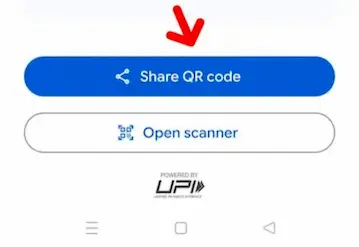
- यदि ऐप में Download विकल्प दिखाई नहीं देता है, तो Share QR code ऑप्शन का उपयोग करके QR Code को सेव किया जा सकता है या किसी दूसरे व्यक्ति को भी शेयर कर सकते हैं।
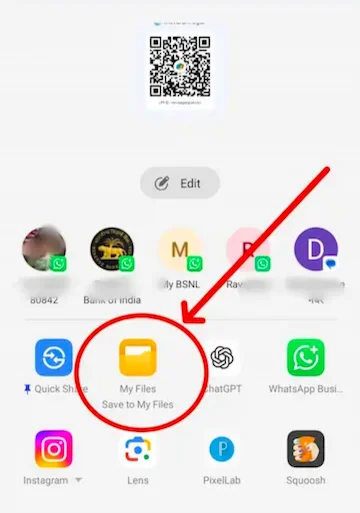
जब आप गूगल ऐप पे में लॉगिन करने के बाद प्रोफाइल पिक्चर पर क्लिक करते हैं तो आपके बाद QR code वाले पेज में सबसे नीचे एक बटन दिखाई देता है “Share QR code” नाम का, जब आप इस पर क्लिक करते हैं तो एक अगला ऑप्शन खुलता है जिसमें आप इस क्यू आर कोड को व्हाट्सएप या अन्य सोशल मीडिया पर शेयर कर सकते हैं और इसको डाउनलोड करने के लिए Save to My Files पर क्लिक करें।
उसके बाद कोई Folder चुने जिसमें आप इसको सेव करना चाहते हैं, किसी नए फोल्डर में सेव करना चाहते हैं तो क्रिएट फोल्डर पर क्लिक करके नया फोल्डर बनाएं और उसमें सेव करें अब यह मोबाइल के उस फोल्डर में सेव हो जाएगा।
भारत में UPI payment के लिए सबसे ज्यादा कौन से Apps use हो रहे है?
PhonePe, Google Pay और Paytm भारत के सबसे बड़े UPI Apps में शामिल हैं। Online उपलब्ध आंकड़ों के अनुसार PhonePe लगभग 48.7% market share के साथ सबसे आगे है, जबकि Google Pay की हिस्सेदारी करीब 37.1% और Paytm की लगभग 7.9% है। इसके अलावा Navi UPI की हिस्सेदारी लगभग 3.0% है, जबकि Super.money 1.4%, CRED 0.82%, BHIM App 0.70% और Amazon Pay की हिस्सेदारी 0.49% प्रतिशत के आसपास है।
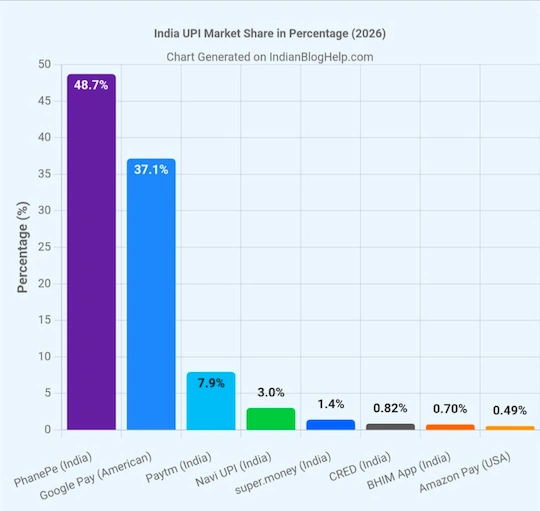
नोट: UPI Apps की market share और Transaction volume हर महीने बदलते रहते हैं। इसलिए यहां दिए गए आंकड़े लेख लिखे जाने के समय उपलब्ध डेटा पर आधारित हैं।
निष्कर्ष
इस पोस्ट में Google Pay app से QR Code download करने के दो आसान तरीके बताए गए हैं।
पहले वाले तरीके से जब आप Profile पर क्लिक करते तो वहां पर टॉप डाउनलोड का एरो बटन दिया हुआ है उस पर क्लिक करके डाउनलोड कर सकते हैं।
दूसरा तरीका है अगर किसी कारणवश आपके app में QR Code download करने का बटन दिखाई नहीं दे रहा है, तो वहां पर QR code के निचले भाग में एक Share QR Code का ऑप्काशन है उसका उपयोग करके भी अपने मोबाइल में QR Code save कर सकते हैं।
यह Helpful जानकारी को अपने दोस्तों और परिवार के लोगों के साथ भी share जरूर करें।
इसको भी पढ़ें:
- Google Pay से UPI ID कॉपी कैसे करें? (2 आसान तरीके)
- Google Pay को कैसे यूज़ करें? – जानें स्टेप बाई स्टेप तरीका
क्या यह पोस्ट आपके लिए उपयोगी थी?
🙏 शुक्रिया!
हमें खेद है! कृपया नीचे कमेंट में बताएं कि क्या कमी है। आपकी राय से हम पोस्ट में सुधार करेंगे।
Comment करें ↓Share & Help Your Best Friends 👇
सोशल मीडिया ग्रोथ, ब्लॉगिंग और ऑनलाइन अर्निंग करने के तरीके सीखें, अपना ईमेल दर्ज करके सब्सक्राइब करें 💯 🆓