
आजकल AI के दौर में हमें कई तरह की इमेजेस सोशल मीडिया पर देखने को मिलती हैं। इनमें से कुछ तस्वीरें असली होती हैं, जबकि कुछ AI की मदद से बनाई जाती हैं। कई बार फोटो देखकर समझना मुश्किल हो जाता है कि वह फोटो असली है या AI से बनाई गई है। ऐसे में मन में सवाल आता है कि किसी फोटो की सच्चाई का पता कैसे लगाएँ और उस पर भरोसा करना चाहिए या नहीं।
अगर आप भी Google Gemini, ChatGPT, NVIDIA या Kakao जैसे AI टूल से बनाई गई फोटो का पता लगाना चाहते हैं, तो Google ने SynthID Detector नाम का एक टूल बनाया है, इसकी मदद से आप यह चेक कर सकते हैं कि कोई फोटो Google AI या उसके समर्थित पार्टनर के AI टूल से बनाई गई है या नहीं।
 WhatsApp
इस पोस्ट में हम आसान भाषा में स्टेप-बाय-स्टेप जानेंगे कि Google के SynthID Detector की मदद से AI से बनाई गई फोटो की जाँच कैसे करें।
SynthID क्या है?
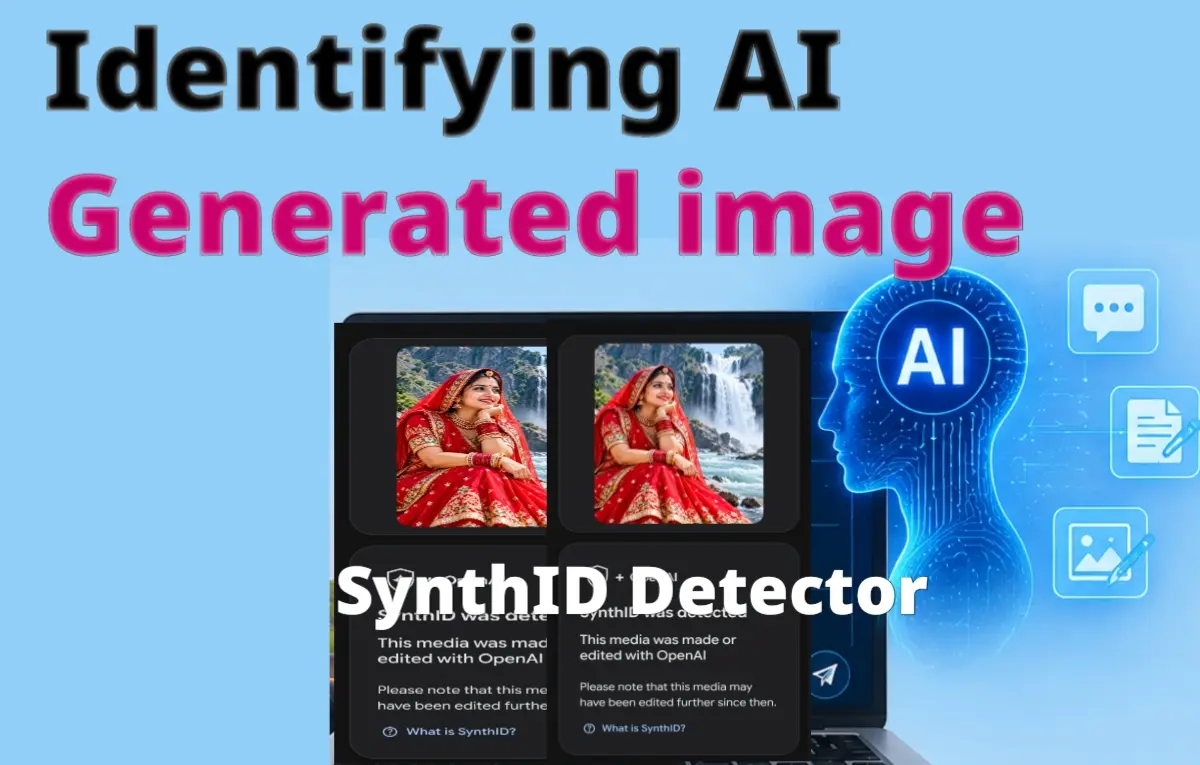
SynthID गूगल का एक टूल है, जिसे Google DeepMind ने बनाया है। इसकी मदद से पता लगाया जा सकता है कि कोई फोटो, वीडियो या ऑडियो Google के AI या उसके समर्थित पार्टनर जैसे Gemini, OpenAI, Nvidia के AI से बनाया गया है या नहीं। इसके लिए यह कंटेंट में छिपे एक खास तरह के Digital Watermark को चेक करता है, जो सामान्य रूप से हमको दिखाई नहीं देता। लेकिन अभी भी Googl का AI Detector सभा AI से बनी इमेजो, वीडियो या ऑडियो को पहचान नहीं सकता हैं।
Google Ka SynthID कैसे काम करता है?
जब आप Gemini या गूगल के दूसरे पार्टनर AI Tools से फोटो बनाते हैं, तो वो AI टूल उस फोटो में एक खास तरह का Digital Watermark जोड़ देता हैं, जो आम लोगों को दिखाई नहीं देता हैं। SynthID Detector उस वॉटरमार्क को पहचानकर पता कर लेता है कि उस फोटो को गूगल के दूसरे पार्टनर AI या खुद Gemini ने बनाया है या नहीं। और अगर किसी ऐसे Ai जेनरेटर टूल ने इमेज को बनाया है जो Google SynthID का उपयोग नहीं करता है तो उस इमेज को यह टूल नहीं पहचान पाएगा।
SynthID Detector से AI Generated इमेज की पहचान कैसे करें
AI Generated इमेज की पहचान करने के लिए SynthID Detector का कैसे उपयोग करें उसके लिए नीचे दिए गए स्टेप्स फॉलो करें:
(1) SynthID Detector टूल खोलें (2) इमेज अपलोड करें (3) स्कैनिंग पूरी होने का इंतज़ार करें (4) रिजल्ट देखें।
Step 1. SynthID website खोलें
सबसे पहले SynthID Detector टूल खोलें। SynthID tool की website पर जाने के लिए आप जाकर “SynthID” सर्च कर सकते हैं या फिर इस वेब एड्रेस को कॉपी करके https://synthid.com Browser पेस्ट करके सीधे इस टूल वेबसाइट पर जा सकते हैं।
Step 2. अपनी इमेज अपलोड करें
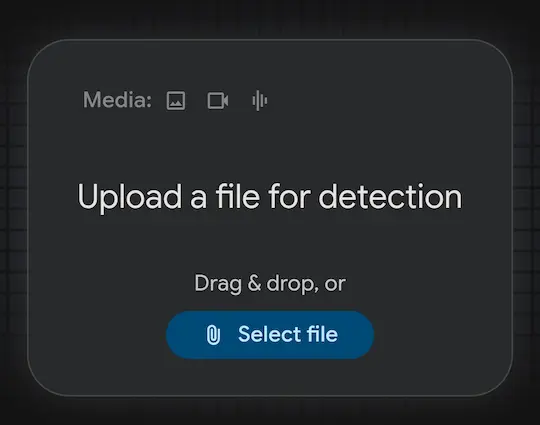
वेबसाइट खुलने के बाद वहां पर “Upload a file for detection” के इस अपलोड option पर क्लिक करके इमेज वीडियो या ऑडियो अपलोड करें।
इमेज फॉर्मेट में आप JPG, JPEG, PNG, BMP, WEBP, AVIF, HEIC, HEIF, TIFF, TIF, GIF इन सभी फॉर्मेट में इमेज अपलोड कर सकते हैं।
ऑडियो फॉर्मेट में आप WAV, MP3, OGG, FLAC, AAC, M4A अपलोड कर सकते हैं।
और वीडियो फॉर्मेट में MP4, MOV और WEBM फॉर्मेट अपलोड कर सकते हैं।
Step 3. फाइल कैनिंग का रिजल्ट देखें
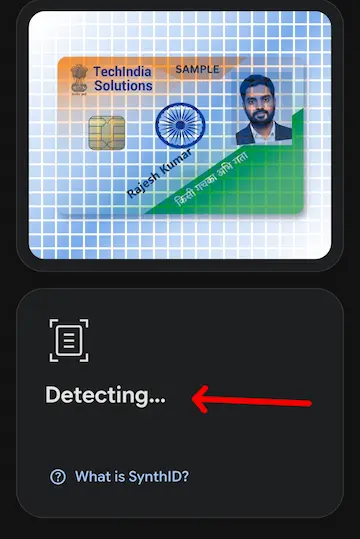
फाइल Upload के बाद स्कैन पूरी होने का इंतजार करें, स्कैन पूरा होने के बाद नीचे रिजल्ट में दिखाई देगा कि इमेज में SynthID वॉटरमार्क मिला है या नहीं।
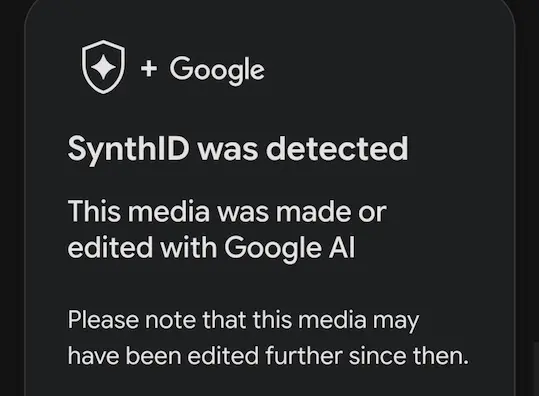
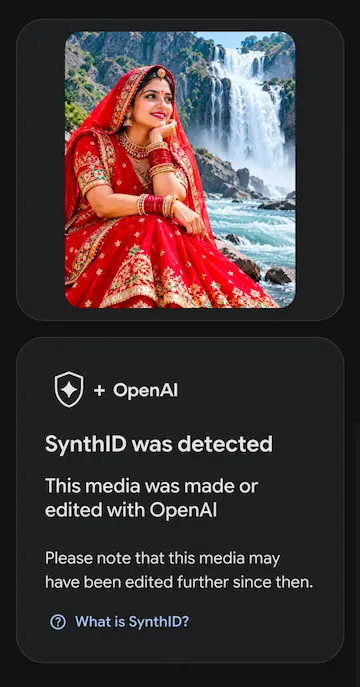
अगर आपने Google Gemini या OpenAI जैसे SynthID का इस्तेमाल करने वाले AI टूल से इमेज बनाई है, तो यह टूल उस इमेज को पहचान सकता है। उदाहरण के लिए नीचे दिए गए 3 Example स्क्रीनशॉट में आप देख सकते हैं कि रिजल्ट में इमेज SynthID was detected और SynthID was not detected कब दिखता है और इसका क्या मतलब होता है।
Step 4. Results me AI photo ko kaise pahchane
1. रिजल्ट में अगर ऐसा लिखा हुआ दिखता है “in was detected – This media was made or edited with Google AI” तो इसका मतलब यह है कि यह Google ka AI Gemini ने इमेज बनाई है।
2. अगर इमेज को Chatgpt ने इमेज बनाई है तो इस तरह लिखा हुआ दिख सकता है “SynthID was detected – This media was made or edited with OpenAI”
3. अगर रिजल्ट में “SynthID was not detected – It is unlikely that this media was made with AI from a SynthID partner” लिखा हुआ आता है तो इसका मतलब है कि यह टूल इस इमेज में वाटर मार्क नहीं ढूंढ पाया।
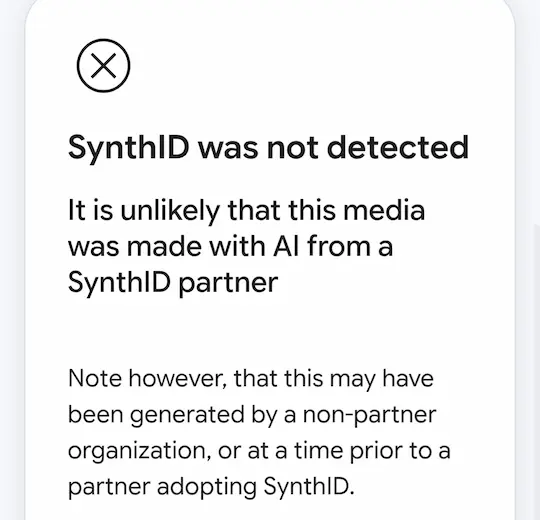
अगर Google का यह टूल किसी इमेज को पहचान नहीं पा रहा है, तो इसके 2 कारण हो सकते हैं:
- या तो वह इमेज गुगल और उसके पार्टनर AI द्वारा नहीं बनाई है। या SynthID का हिस्सा बनने से पहले की इमेज हो सकती है।
- या किसी दूसरे AI ने बनाई है, जैसे Facebook Meta AI, Grok या Claude से बनाई है।
ऐसी स्थिति में आपको रिजल्ट में यह मैसेज दिखाई दे सकता है: “SynthID was not detected — It is unlikely that this media was made with AI from a SynthID partner.”
लेकिन इसका मतलब यह नहीं है कि इमेज AI से नहीं बनाई गई है। इसका मतलब सिर्फ इतना है कि टूल को उस इमेज में SynthID वॉटरमार्क नहीं मिला। इसलिए केवल इस रिजल्ट के आधार पर यह तय नहीं किया जा सकता कि इमेज असली है या AI से बनाई गई है।
प्रश्न: SynthID कैसे काम करता है?
उत्तर: यह इमेज बनाते समय पहले से digital watermarks इमेज या फाइल्स में embeds कर देता है, उसके बाद जब इमेज इस टूल में अपलोड करके चेक करते हैं तो उसी Digital watermarks को स्कैन करके पता करता है कि उस digital watermarks है या नहीं।
प्रश्न: Ai se bani photo kaise pahchane?
उत्तर: अगर आपकी फोटो Google Gemini, OpenAI Nvidia, से बनी है तो इस तरह तुरंत चैक करें: SynthID Detector टूल खोलें, अपनी इमेज अपलोड करें और रिजल्ट का इंतजार करें। जाँच पूरी होने पर आपको पता चलेगा कि इमेज में SynthID वॉटरमार्क मिला है या नहीं, जिससे AI से बनी इमेज की पहचान करने में मदद मिलती है।
प्रश्न: SynthID Detector और दूसरे AI डिटेक्टर टूल में क्या अंतर है?
उत्तर: SynthID Detector AI कंटेंट में मौजूद खास वॉटरमार्क को पहचानता है, जबकि दूसरे AI डिटेक्टर कंटेंट के पैटर्न के आधार पर AI से बने होने का अनुमान लगाते हैं।
इसको भी पढ़ें:
- AI Video Banane Ke Liye Prompt: 10+ Best Copy-Paste Prompts
- Chatgpt se photo edit kaise kare? जानिए स्टेप बाय स्टेप गाइड With AI Prompt
- 15 अगस्त के लिए AI Prompts से Speech और Slogan कैसे बनाएं?
- Raksha Bandhan पर भाई-बहन की फोटो से WhatsApp Status कैसे बनाएं?
क्या यह पोस्ट आपके लिए उपयोगी थी?
🙏 शुक्रिया!
हमें खेद है! कृपया नीचे कमेंट में बताएं कि क्या कमी है। आपकी राय से हम पोस्ट में सुधार करेंगे।
Comment करें ↓Share & Help Your Best Friends 👇
सोशल मीडिया ग्रोथ, ब्लॉगिंग और ऑनलाइन अर्निंग करने के तरीके सीखें, अपना ईमेल दर्ज करके सब्सक्राइब करें 💯 🆓